Power BIではグラフを作成するだけでも十分に分析できますが、それだけでは「良いグラフ」とは言えません。
例えば、
- この数値は高いのか低いのか
- 平均と比較するとどうなのか
- 目標値を超えているのか
- 全体の中でどの位置にいるのか
といった情報が分からないと、グラフを見ても判断に迷ってしまいます。
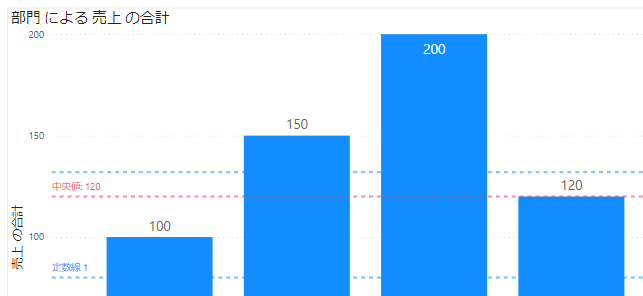
そこで役立つのが、平均値線や中央値線、定数線といった「分析線」です。
Power BIでは分析ペインを利用することで、平均値や中央値をグラフ上に簡単に表示できます。また、独自の目標値やKPIを定数線として追加することも可能です。
この記事では、
- 平均値線の追加方法
- 中央値線の追加方法
- 分析線へのラベル表示
- 定数線の作成方法
- メジャーを利用した基準線の作成方法
について解説します。
グラフに補助線を追加するだけで、レポートの伝わりやすさは大きく向上します。
「なんとなく見るグラフ」から「判断できるグラフ」へ進化させたい方は、ぜひ参考にしてください。
目次
この記事でできること
✓ Power BIの分析ペインを利用できる
✓ グラフに平均値線を追加できる
✓ グラフに中央値線を追加できる
✓ グラフに定数線を追加できる
✓ 目標値ラインを表示できる
✓ KPIラインを表示できる
✓ 基準線を利用した可視化ができる
✓ 平均値と実績を比較できる
✓ 中央値と実績を比較できる
✓ データのばらつきを視覚的に把握できる
✓ グラフの読み取りやすさを向上できる
✓ データラベルを表示できる
✓ 分析線に値を表示できる
✓ 分析線に名称を表示できる
✓ 分析線の名称を変更できる
✓ ラベルの表示位置を変更できる
✓ 分析線の書式を変更できる
✓ 定数線に任意の値を設定できる
✓ メジャーを基準線として利用できる
✓ 独自ルールの基準線を作成できる
✓ ダッシュボードの見やすさを向上できる
✓ レポート利用者の理解を促進できる
✓ データの解釈を分かりやすく伝えられる
✓ Power BIらしい分析レポートを作成できる
平均値線
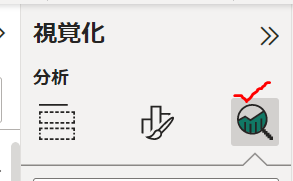
最初に、「さらに分析をビジュアルに追加する」をクリックします
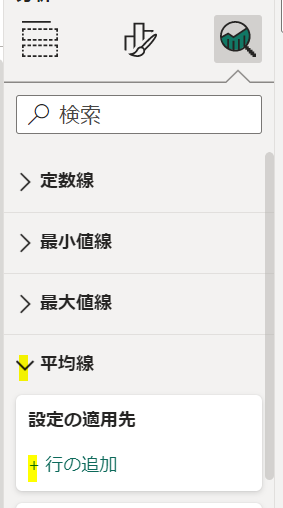
更に、平均値線から「行の追加」をクリックします
次に、「系列」で平均値を計算する対象データを指定します
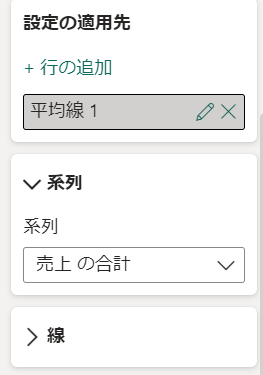
すると、この時点でPower BIに線が追加されます
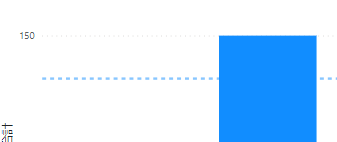
値の表示
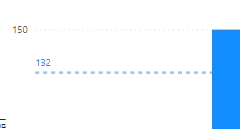
最初に、データラベルを「オン」にします
すると、線に「値」が表示されます

このような形です
名称の表示
実は、値ではなく線の名称を表示する方法もあります
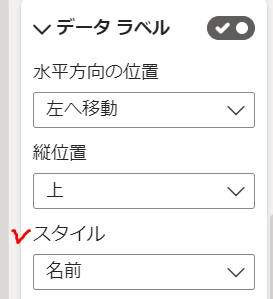
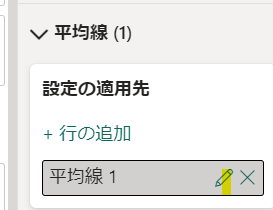
上の画像のスタイルを「名前」に変えると線の名称の表示に変えることができます
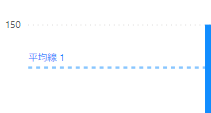
名称自体を変えるにはこちらを変更します
中央値線
中央値線を追加する場合には、以下から追加します
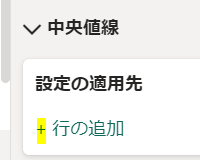
後の内容は「平均」と一緒です
ちなみに、値を線の左ではなく右に表示する場合は以下を指定します
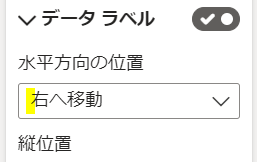
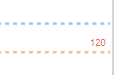
このような形です
線の自作
自作した線を追加する場合には定数線から追加を行います
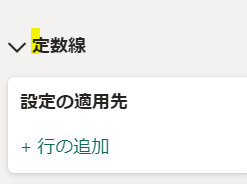
定数線の追加では、データテーブルを参照することができます
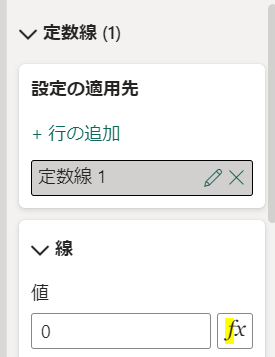
上の関数ボタン(fx)を押すと次の画面が開きます
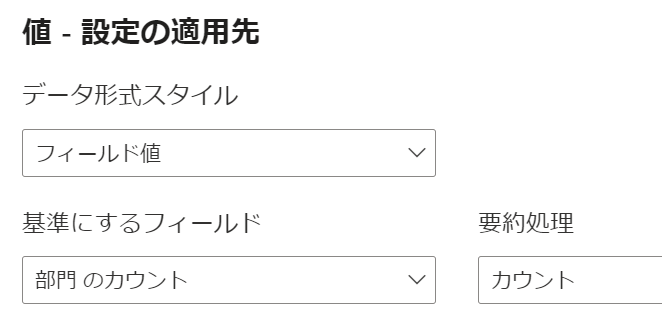
こちらで、対象データと参照の仕方を指定できます
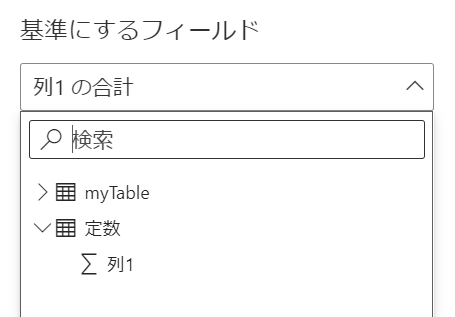
「基準にするフィールド」では作成したメジャーも参照することができます
<まとめ>
今回はPower BIのグラフに平均値などの線を追加する方法を解説しました
見やすいグラフを追求した時、シンプルさがあるかどうかがとても重要になります
こうした線を追加することで、シンプルにグラフを解説できるようになります!


コメントを残す