Power BIで分析したデータをExcelへ転記したい場面は意外と多くあります。
- Power BIで絞り込んだデータをExcelで加工したい
- 利用者に簡単にデータ出力してほしい
- コピー&ペースト作業をなくしたい
- OneDriveやSharePoint上のExcelを更新したい
このような場合、Power Automateと組み合わせることで、Power BIの画面上に「Excel出力ボタン」を設置できます。
利用者はボタンをクリックするだけで、Power BIのフィルター条件を反映したデータをExcelへ追加できるようになります。
この記事では、Power BIにPower Automateビジュアルを配置し、抽出したデータをOneDriveまたはSharePoint上のExcelへ転記する仕組みを作成する方法を解説します。
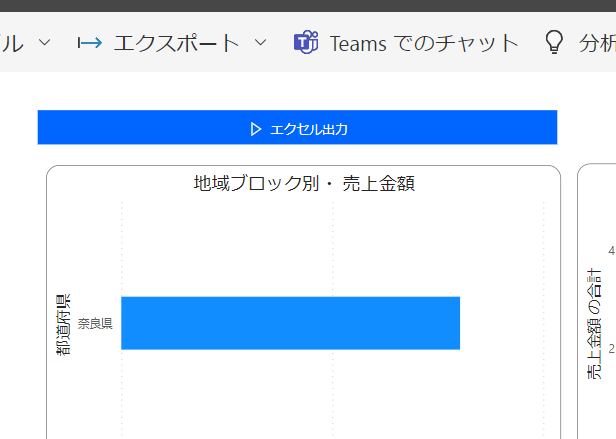
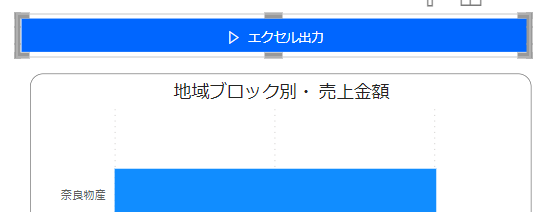
上記の画像の「エクセル出力」ボタンを押すと、OneDrive内にダッシュボードに表示されているデータが追加されます
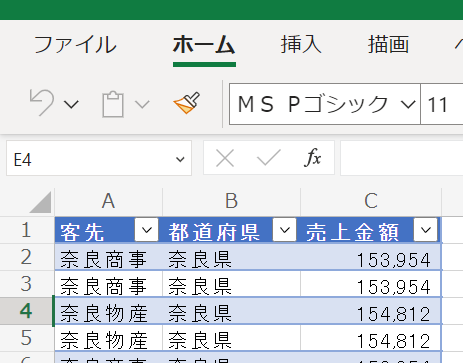
Power BIとExcelを連携させて、日々のデータ活用をさらに効率化していきましょう。
この記事でできること
✓ Power BIにPower Automateボタンを配置できる
✓ Power BIからPower Automateフローを起動できる
✓ 抽出データをExcelへ転記できる
✓ OneDrive上のExcelへデータを追加できる
✓ SharePoint上のExcelへデータを追加できる
✓ Power BIのフィルター結果をExcelへ出力できる
✓ Excelのテーブルへ行を追加できる
✓ 「表に行を追加」アクションを利用できる
✓ Apply to each の仕組みを理解できる
✓ Power BIとExcelをリアルタイムで連携できる
✓ 手作業のコピー&ペーストを削減できる
✓ レポート利用者向けの出力ボタンを作成できる
✓ Power BIレポートの実用性を向上できる
✓ Power Platformを活用した業務効率化を実現できる
準備すること
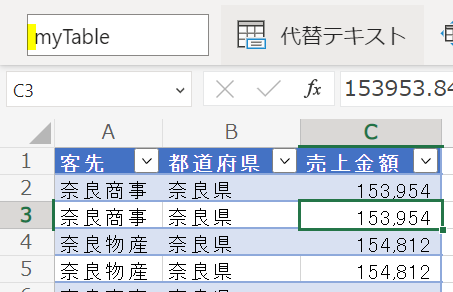
事前にOneDrive、もしくはSharepointにエクセルファイルを準備してください
列名は事前に固定する必要があります
そして、Power Automateから操作ができるようにテーブル化をお願いします
Power BI DesktopにPower Automateの追加
まずビジュアルのビルドの下にある「Power Automate」のボタンをクリックします
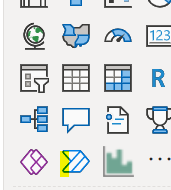
すると以下のような内容がページに追加されます
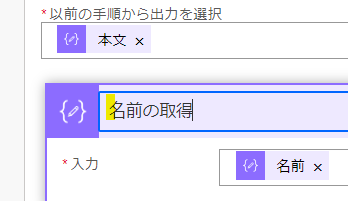
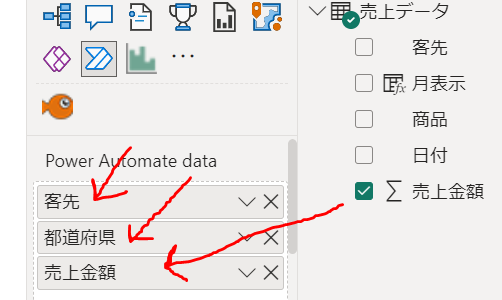
ここでPower Automateで出力するデータフィールドが指定できるようになります
Power Automateフローの設定
データフィールドを設定したら、三点リーダーから編集をクリックします
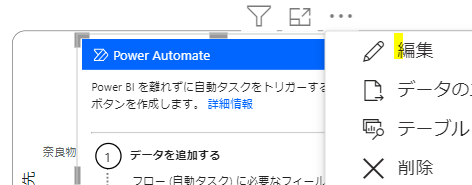
次に開いた画面では「新規」をクリックします

内容はインスタントクラウドフローを選択します
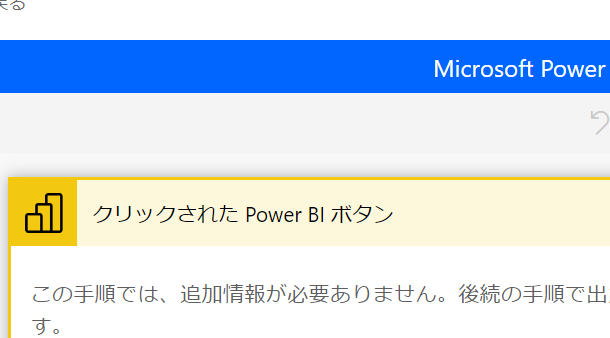
ここから実際にフローを作成するのですが、既にこちらの画像のアクションはデフォルトで設定されてあります
次にエクセルコネクタから「表に行を追加」アクションを追加します

「表に行を追加」アクションでは、まず事前設定したテーブル名までを設定します
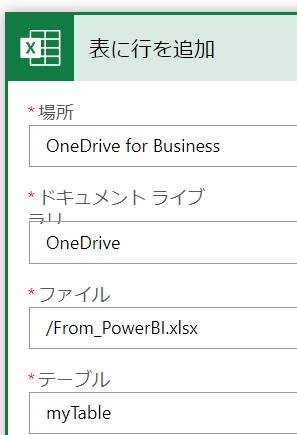
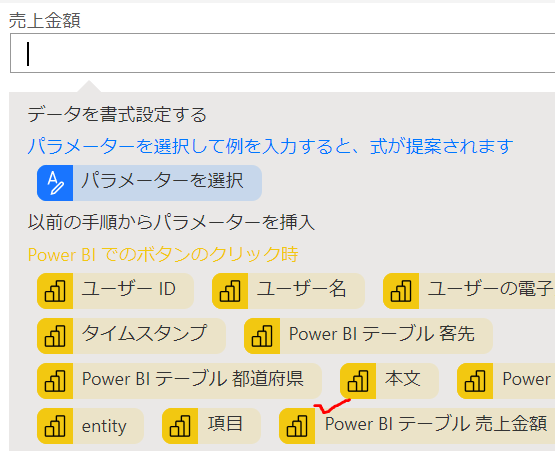
後は、事前にPower BIからの抽出項目として設定した内容をそれぞれ設定します
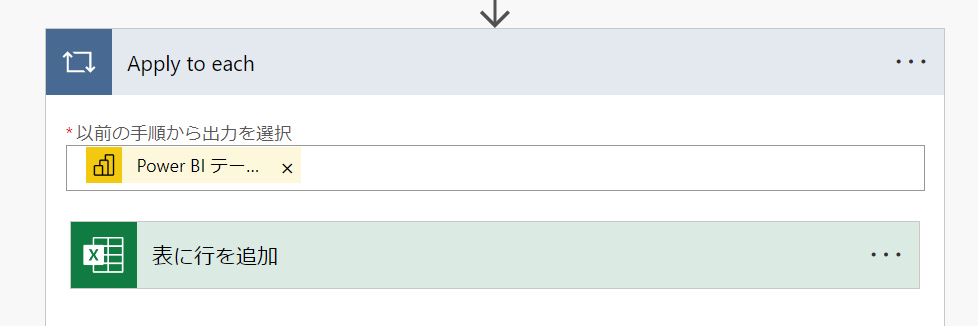
「表に行を追加」アクションの設定が終わると「Apply to each」が自動的に設定されます
そしたら保存適用をクリックし、ボタンがページ内にできていることを確認します
発行処理
Power Automateフローの作成が終わり、ボタンを追加したら発行処理を行い、クラウド上でレポートを開きます
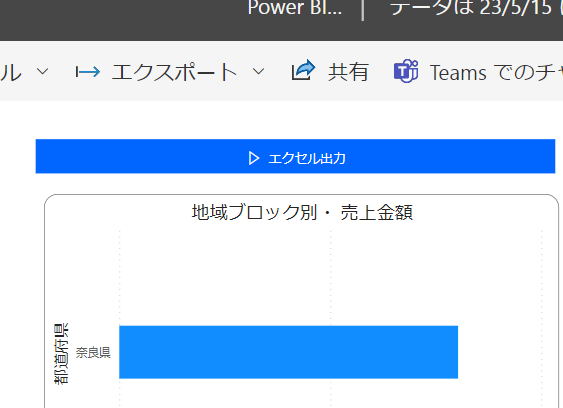
これでPower BIからエクセルにエクスポートできるようになります
<まとめ>
今回はPower BIからエクセルにエクスポートする仕組みを解説しました
紹介した内容はとにかくとても簡単です
Power Platformには簡単な事例が詰まっていることがよく分かります
継続的に今回のような有用なネタを投稿していきます




コメントを残す