Power Automateからメールを送信できるようになったものの、
- 文字が全部同じ見た目で読みにくい
- 重要な箇所を目立たせたい
- URLをリンクとして表示したい
- 人が作成したような見やすいメールにしたい
と思ったことはありませんか?
Power Automateでは、HTMLを利用することでメール本文を自由に装飾できます。
例えば、
✅ 文字サイズの変更
✅ 文字色の変更
✅ 太字による強調
✅ フォント変更
✅ URLリンクの埋め込み
などが可能です。
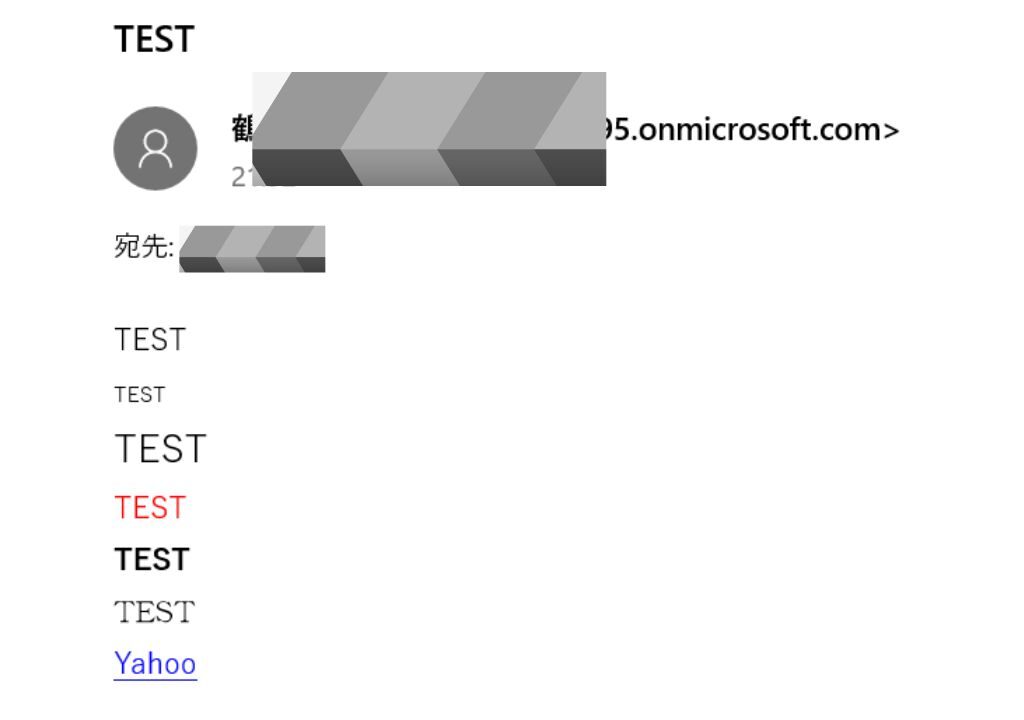
この記事では、実務でよく使うHTMLメールの装飾方法をサンプル付きで解説します。
目次
Power Automate HTMLメール早見表
| やりたいこと | HTML |
|---|---|
| 太字 | <b>文字</b> |
| 文字色変更 | <font color="red">文字</font> |
| 文字サイズ変更 | <font size="5">文字</font> |
| フォント変更 | <font face="Meiryo">文字</font> |
| リンク作成 | URL文字</a> |
準備
メールを送信するアクションにて、黄色の箇所に</>というマークがあります
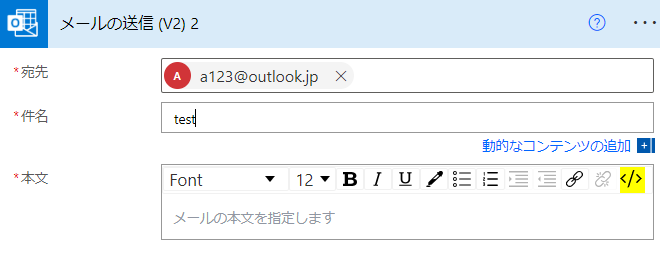
そちらをクリックするとHTMLにて指定してメールを送れるようになります
フォントのサイズ
フォントのサイズは以下の文法で指定します
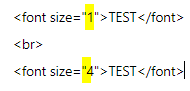
<font size=xx>の後の文字が指定のサイズの文字になります
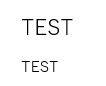
</font>で指定が解除されます
フォントの色
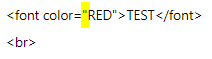
フォントの色は<font color=xxx>で指定します

フォントの強調
フォントを太字にするには<b>で指定します
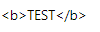

解除は</b>で指定します
フォントの種類
フォントの種類は<font face=xxx>で指定します


URLのリンク
フォントではないですが、良く聞かれるので紹介します
URL及び埋め込む文字は次の文法で指定します
<a HREF = URL>文字列</a>

上の事例では「Yahoo」の文字列にURLが埋め込まれます

<まとめ>
今回はPower Automateでメールを送る時にメール本文のフォントなどを変更する方法を解説しました
実はPower automate desktopでも同じ方法でフォントなどを変更できます



コメントを残す