Power Appsでアプリを作成していると、
- 入力内容をPDFとして保存したい
- 帳票を出力したい
- 見積書や報告書をPDF化したい
- ユーザーに直接ダウンロードさせたい
と考える場面があります。
従来はPower Automateや外部サービスを利用する方法が一般的でしたが、Power AppsにはPDF関数が用意されており、アプリ画面の内容をそのままPDFとして出力できます。
さらに、PDF関数とJSON関数を組み合わせることで、生成したPDFをユーザーが直接ダウンロードできる仕組みも構築可能です。
この記事では、
- PDF関数の有効化
- PDFの作成方法
- 複数ページ対応
- PDFファイルの直接ダウンロード
までを実例付きで解説します。
Power Appsで帳票出力機能を実装したい方はぜひ参考にしてください。
目次
この記事でできること
✓ Power AppsでPDF関数を有効化できる
✓ ContainerやGalleryをPDF化できる
✓ PDF関数の基本的な使い方を理解できる
✓ PDFデータを変数に格納できる
✓ 複数ページのPDFを生成できる
✓ ExpandContainers オプションの使い方を理解できる
✓ JSON関数を利用したPDF変換ができる
✓ PDFファイルを直接ダウンロードできる
✓ 添付ファイルカードを利用したダウンロード機能を実装できる
✓ Power Automateを使わずにPDF出力できる
✓ Power Appsで帳票出力機能を実装できる
✓ 見積書・報告書・申請書などのPDF化を実現できる
準備作業
この記事では、PDF関数を使用することを前提としています。
既定の設定だとPDF関数は使用できません。
Power AppsのPDF関数をうまく使えば、簡単にPDFファイルが手に入ります
ちなみにPDF関数はデフォルトではつかえません
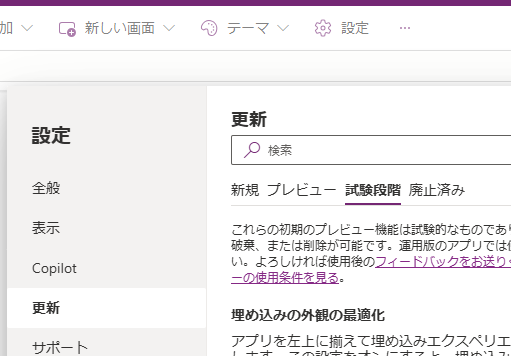
上の画像の’設定’>’更新’>’試験段階’から設定する必要があります
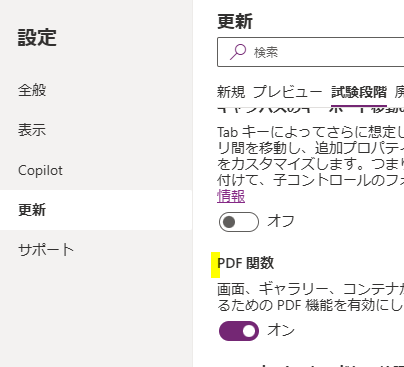
更新画面を開いたら、上の画像のPDF関数の箇所をオンにしましょう!
PDF関数
PDF関数を使用すると、Container、GalleryなどをPDFにすることができます
文法的には次のようにSet関数と組み合わせて使用するのが一般的です
Set(myPDF,PDF(Container1))
PDF関数の引数にはPDFにする対象を指定します
そうすれば、PDFの中身がグローバル変数に設定されます
複数ページ対応
ちなみに今回、対象にするのは以下のようなContainerです
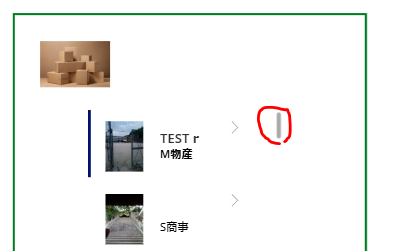
スクロールバーがGalleryにあります
つまり1ページではありません
ですので、普通のPDF関数の指定の仕方だと1ページしかPDFにできません
この場合は、PDF関数の引数を以下のように変更します

Set(
    myPDF,
    PDF(
        Container1,
        {
            ExpandContainers: true
        }
    )
)
{ExpandContainers:true}の決まり文句を入れれば複数ページがPDFになります
直接ダウンロード
今までの設定で作成されたグローバル変数の内容だけでは直接ダウンロードできません
(メールの添付やPower Automateで他に格納するなどはできます)
では、どうするかというと、JSON関数を使用して形式を変えます
Set(
    myPDF,
    JSON(
        PDF(Container1,{ExpandContainers:true}),
        JSONFormat.IncludeBinaryData
    )
)
こちらをPDFアイコンのOnSelectプロパティに設定しておきます
PDF出力
ここまでのところでPDFの元はできたことになります
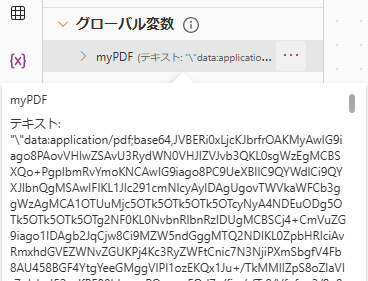
上の画像はPDF関数で出力された内容をSet関数で変数に設定した内容です
ここから実際にPDFファイルを出力するにはもう2つ工夫があります
まずはフォームから添付ファイルカードの一部をコピーします
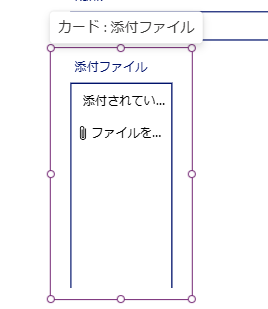
コピーするのはあくまで添付ファイルカード全体ではなく、一部です
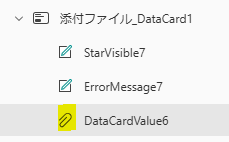
つまり直接、ファイルを扱う部品のみが必要ということです
実際にコピーすると数か所のプロパティで赤字のエラーがでますが、そちらは消去しておきます
プロパティで直接、設定するのはItemsプロパティになります
[{Name:”TEST.pdf”,Value:Substitute(myPDF,””””,””)}]
Nameの箇所にはファイル名を、Valueの箇所はSubstitute関数を使用してグローバル変数の中身を一部置き換えます
これで完成です

実際にPDFアイコンを押した後に、上の画像のマークをクリックするとPDF関数で指定した内容がPDFファイルになります
<まとめ>
今回はPower AppsにてPDFファイルを直接ダウンロードする方法を解説しました
全体的にはそんなに設定量は多くないのですが、少しトリッキーな設定内容があります
大きく分けて2つあり、1つ目はPDF関数を使用するだけでなくJSON関数も使用する点です
2つ目はフォームの添付ファイルカードの一部を使用する点です
ただあくまで決まりきった設定内容なので、上記のブログ内容を忠実に実行すれば大丈夫です


コメントを残す