Power AppsでSharePointリストを利用すると、Excel感覚でデータを保存・取得できるため非常に便利です。
しかし実際にアプリを開発していると、
- 参照列が取得できない
- Patch関数で更新時にエラーになる
- 複数行テキストがHTMLタグ付きで表示される
- リッチテキストの更新方法が分からない
といった問題に遭遇することがあります。
その原因の多くは、SharePointリストの列の種類ごとに内部構造や扱い方が異なるためです。
特に「参照列」と「複数行テキスト列」は、通常の1行テキスト列とは取得方法や更新方法が大きく異なります。
この記事では実際のSharePointリストを例に、
- 参照列の取得方法
- 参照列の更新方法
- 複数行テキストの取得方法
- HTML形式の扱い方
- リッチテキストエディターとの連携方法
について解説します。
Power AppsとSharePointを連携する際につまずきやすいポイントを整理しながら、実務で使える実践的なテクニックを学んでいきましょう。
目次
この記事でできること
✓ SharePoint参照列の仕組みを理解できる
✓ SharePoint参照列の内部構造を理解できる
✓ 参照列がIDで管理されていることを理解できる
✓ 参照列の値を取得できる
✓ .Value を使った取得方法を理解できる
✓ 参照列更新時のエラーを回避できる
✓ Patch関数で参照列を更新できる
✓ 参照先IDを利用した更新処理を作成できる
✓ レコード型データの考え方を理解できる
✓ SharePoint複数行テキストの特徴を理解できる
✓ HTML形式の複数行テキストを理解できる
✓ リッチテキスト列を取得できる
✓ HTMLタグ付きデータの表示方法を理解できる
✓ HTMLTextコントロールを利用できる
✓ Labelコントロールとの違いを理解できる
✓ リッチテキストエディターを利用できる
✓ リッチテキスト列を更新できる
✓ Defaultプロパティの使い方を理解できる
✓ SharePoint列種類ごとの違いを理解できる
✓ Power AppsとSharePoint連携時のトラブルを防げる
参照列
参照列とは?
こちらはエクセルのワークシートで言えば、VLOOKUP関数で取得した列のような形です
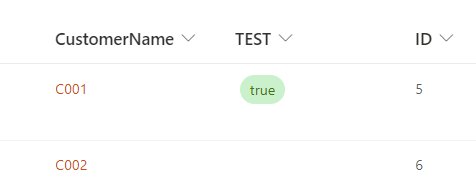
次の画像は今回の解説で使用する参照列です
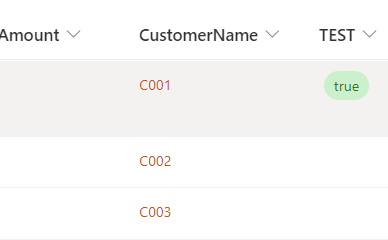
CustomerName列は他のリストを参照しています
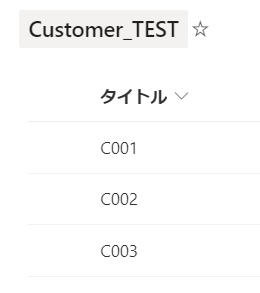
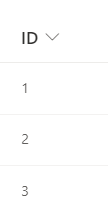
実は参照元のIDを基にして参照が成り立つようになっています
取得
参照列を下の画像のように、そのまま内部名で取得しようとするとエラーになります
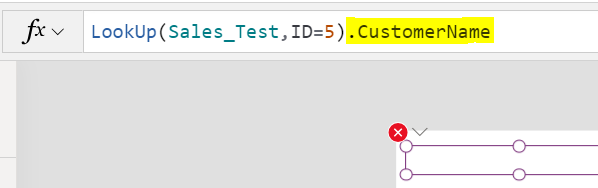
この場合は、下の画像のように1つ加えます
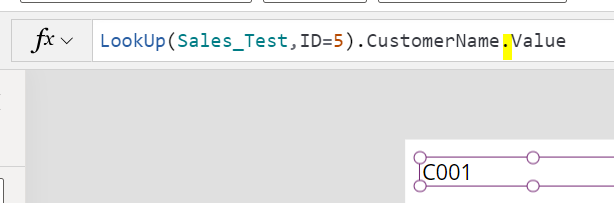
CustomerName列の「値/Value」を取得する形になります
更新
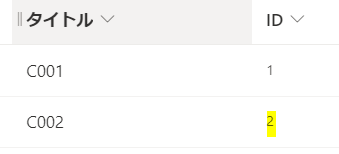
IDが5の行のCustomerName列を「C001」から「C002」に変更するとします
通常ですとこの場合は、下の画像のようにPatch関数を書きます
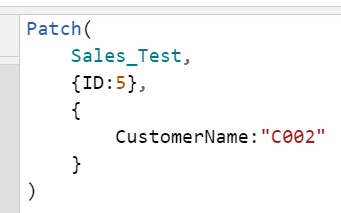
これだと実はエラーになりますので、第三引数の{}の中を次のように書き換えます
{}が入れ子になる形になります
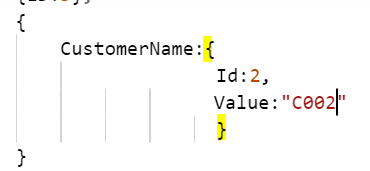
ここで「Id」は参照元のIDを指定します
複数行テキスト
複数行テキストとは?
1行テキストの場合は文字数等に255までの制限があります
複数行テキストの場合は「63,999」まで文字が入ります
そして、設定を変えると「HTML」での設定になります
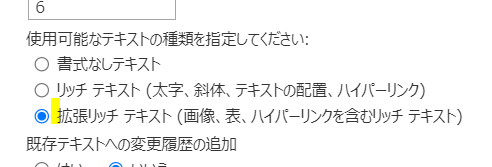
そうすると文字の色なども設定できます
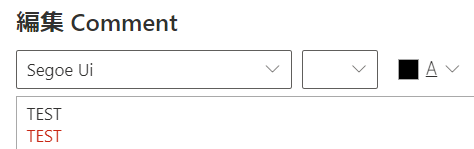
取得/HTML形式にて
複数行テキストを「HTML形式」で設定すると、取得する場合は通常のラベルですと以下のようになってしまいます
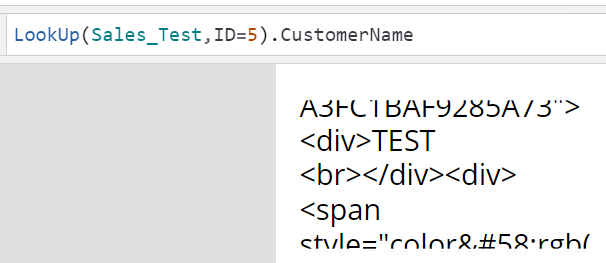
ですので、通常のラベルではなくHTMLテキストを指定しています
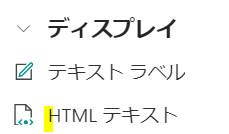
そうすれば、通常のテキストのように取得できます
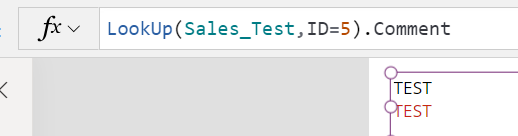
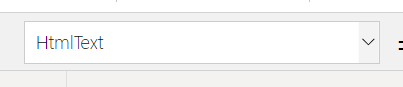
この時、プロパティも通常と違いますので注意が必要です
更新
複数行テキストをHTML形式で更新するには、リッチテキストエディターを使用します
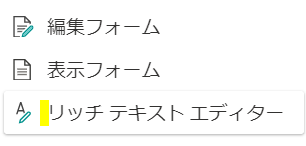
リッチテキストエディタ―はPower Apps上にて、通常のエクセルのワークシート上のような操作ができる優れものです
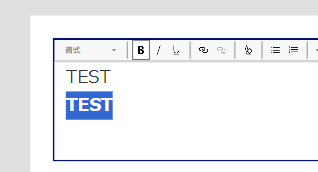
取得はTextプロパティがないので「Default」プロパティで行います
更新は通常の「テキスト入力」と同じ要領で行います
<まとめ>
今回はPower AppsでSharepointリストの参照列、複数行テキストを扱う際の注意点を解説しました
参照列の場合は参照元リストの「ID」の扱い、複数行テキストの場合はHTML形式の扱いがポイントになります
やはりSharepointリストは癖があるので注意が必要ですね


コメントを残す