Power Appsで業務アプリを作成していると、
- 新規登録時だけ登録ボタンを表示したい
- 閲覧時だけ編集ボタンを表示したい
- 編集時は登録ボタンに切り替えたい
- Galleryとフォームを連携させたい
と考えることがあります。
実際の業務アプリでは、状況に応じて表示するボタンを切り替えることで、操作ミスを防ぎ、使いやすい画面を作ることが重要です。
そこで活躍するのが Form の DisplayMode と、ViewForm・EditForm・ResetForm といったフォーム制御用の関数です。
この記事では、Galleryとフォームを連携させながら、
- 追加ボタン
- 編集ボタン
- 登録ボタン
を状況に応じて自動で切り替える方法を解説します。
Power Appsらしい実用的な画面設計を学びながら、一歩レベルアップしたフォームを作成していきましょう。
目次
この記事でできること
✓ Galleryとフォームを連携できる
✓ FormのDisplayModeを理解できる
✓ Viewモードを利用できる
✓ Editモードを利用できる
✓ Newモードを利用できる
✓ 追加ボタンを作成できる
✓ 編集ボタンを作成できる
✓ 登録ボタンを作成できる
✓ ボタンの表示・非表示を切り替えられる
✓ Visibleプロパティを活用できる
✓ ViewForm関数を利用できる
✓ EditForm関数を利用できる
✓ ResetForm関数を利用できる
✓ SubmitForm関数を利用できる
✓ Galleryで選択したレコードをフォームへ表示できる
✓ 新規登録画面を作成できる
✓ 編集画面を作成できる
✓ 閲覧専用画面を作成できる
✓ 実務レベルの入力フォームを作成できる
概要
Power Appsのフォームにはなかなか奥深い機能があります
何回かに分けてフォーム機能について記事を書いていきたいと思います
今回やりたいことはフォームに追加、編集、登録ボタンを設定することです
新規にデータを追加したいときは登録ボタンのみが表示されます
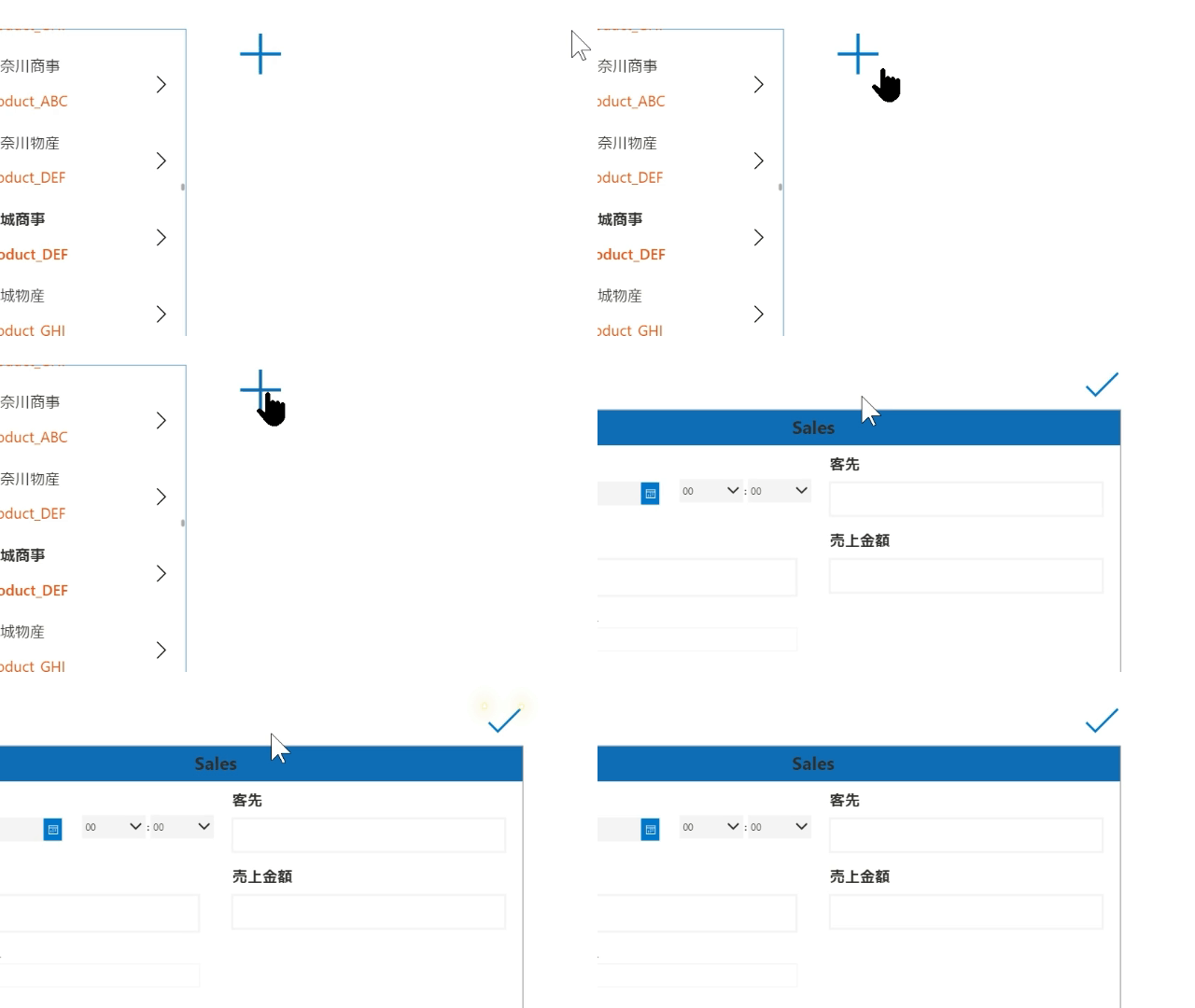
データを編集したい時には編集ボタンのみが表示されます
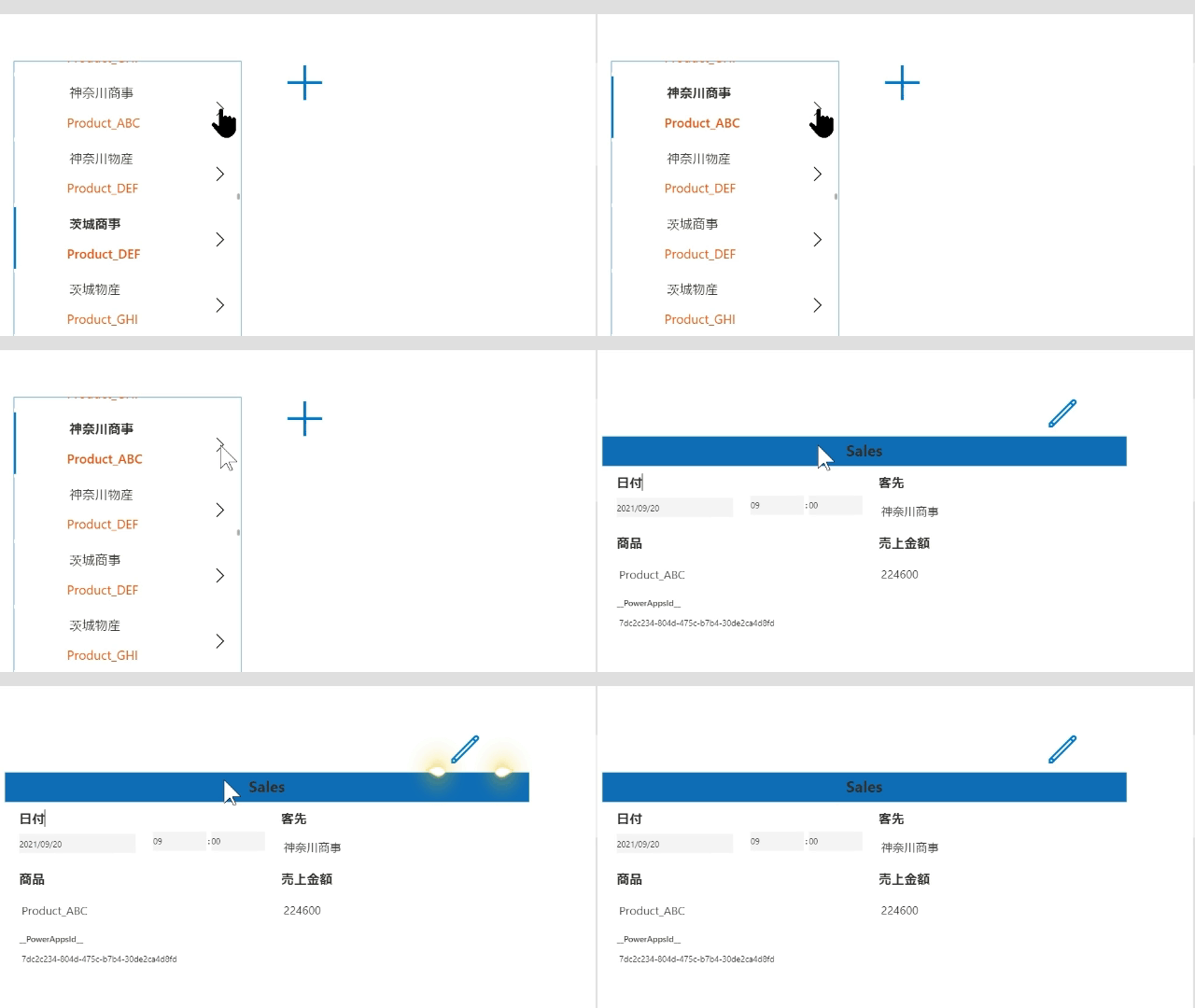
但し、編集ボタンを押すと登録ボタンのみが表示されます
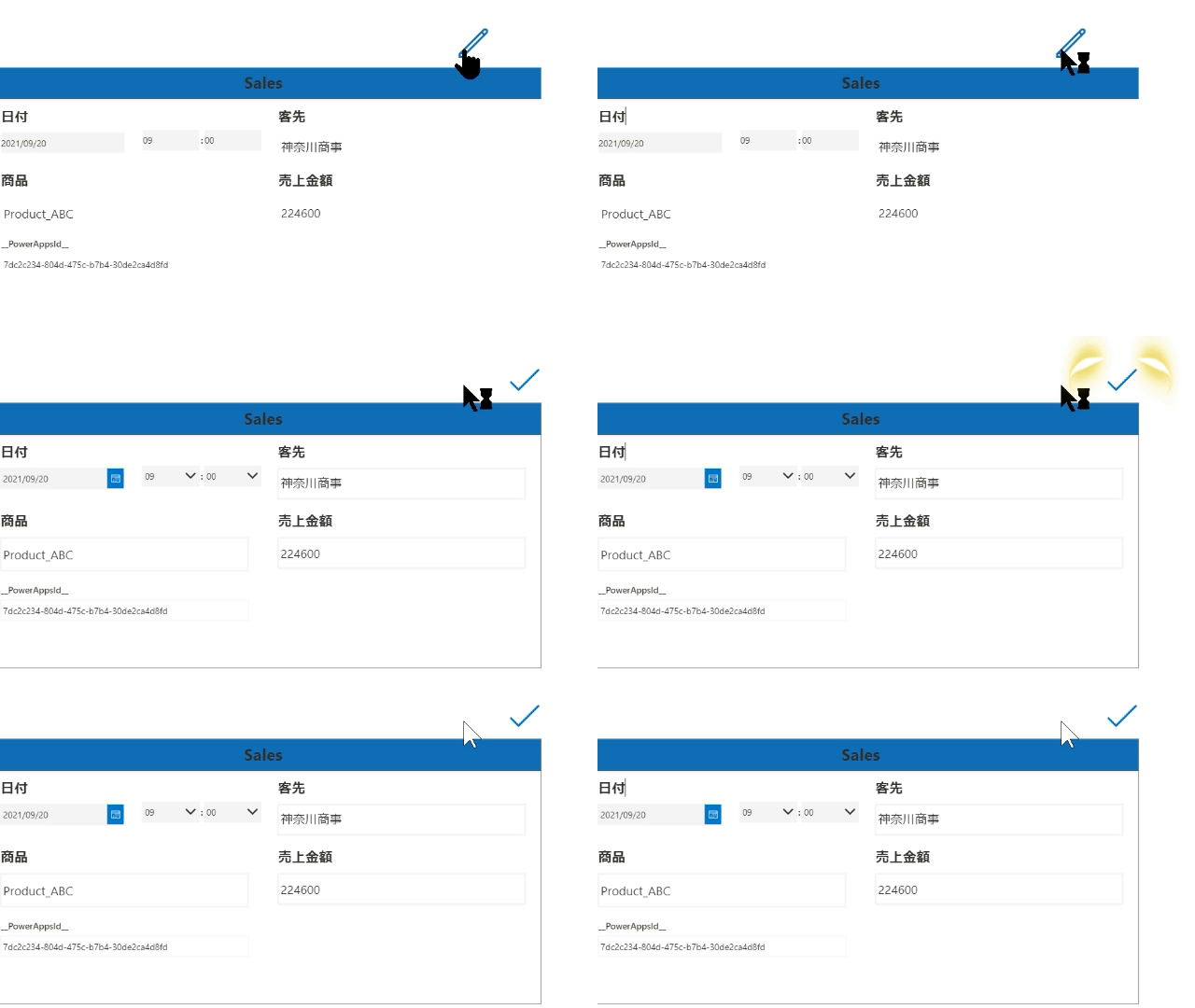
上記の機能を作成するには、Display.Mode属性が特に重要になります
ポイント
今回はGalleryとフォーム(以降、Form)の連携の中で機能を追加します
*Gallery:名称/Gallery_Sales、Form:名称/Form_SalesGalleryがあるページからFormのあるページに移動する時などに、Formの表示モード/DisplayModeを切り分けることがとても重要になります
View:表示のみ
New:新規
Edit:編集
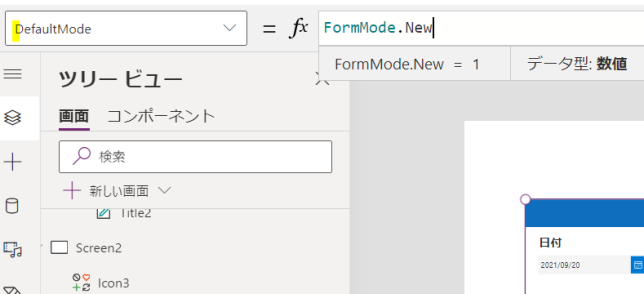
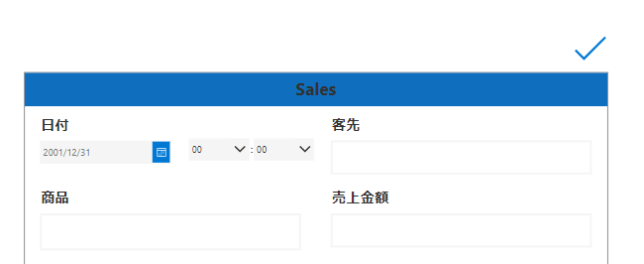
FormのDefultModeは「FormMode.New」を設定しておきます
ですので、+の追加ボタンを押したときにはFormのDisplayModeは各フォームコントロールに値がない新規モードになります

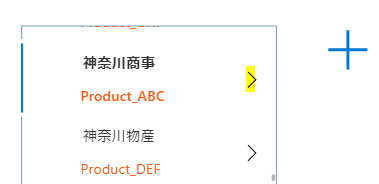
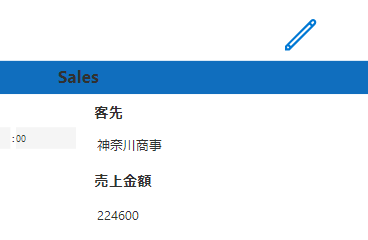
Galleryからレコード/行を選択したい場合は「FormMode」を「View」にします
登録ボタンの作成

こちらはOnSelectプロパティに定番のSubmitForm関数を設定します
但し、Visibleプロパティを工夫します

Formを閲覧するだけのViewモード以外の時に表示されるようにします
この時、数式内のIF式は省略できます
Form_Sales.DisplayMode<>DisplayMode.View追加ボタンの作成

追加ボタンの機能はGalleryがあるページから移動するだけでなく、Fomをリセットします
ResetForm(Form_Sales);Navigate(Screen2)編集ボタンの作成

編集ボタンの作成ですが、その前にGalleryとFormのItemプロパティに追加が必要です
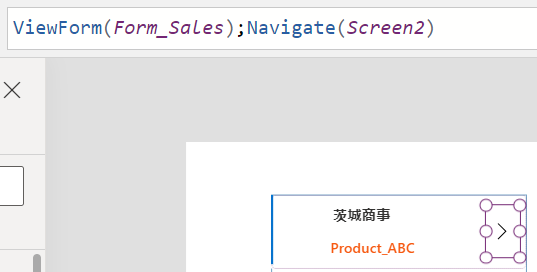
GalleryからFormに表示するレコードを選択する際に、ViewForm関数を設定し、FormのDisplayModeを閲覧のみのViewに設定できるようにします
ViewForm(Form_Sales);Navigate(Screen2)そして、編集ボタンはFormがViewモードの時のみ表示されるようにVisibleプロパティを設定します
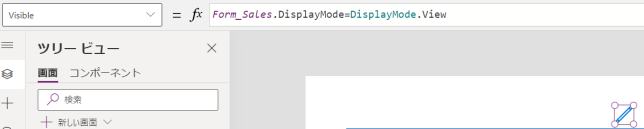
Form_Sales.DisplayMode=DisplayMode.View更に、編集ボタンのOnSelectプロパティにて、FormのDisplayModeを編集/Editモードに変更できるようにします
EditForm(Form_Sales)これで追加や編集時にボタンが必要な時に表示されるようになります
<まとめ>
今回はFormに追加や編集ボタンを設定できるようにしました
Formの表示モードがとても重要になります
登録ボタン:FormのDisplayModeがView以外の時のみ表示
*Formを閲覧する時は登録ボタン不要
編集ボタン:FormのDisplayModeがViewの時のみ表示
⇒OnSelectプロパティにはEditFormを設定⇒登録ボタン表示
少しややこしいですが、整理しながら設定すると必要な時に必要なボタンのみが表示されるようになります


コメントを残す