この記事でできること
✓ SUMMARIZECOLUMNS関数の基本的な使い方を理解できる
✓ グループ別の集計テーブルを作成できる
✓ 月別やカテゴリ別の小計を作成できる
✓ 集計結果に新しい列を追加できる
✓ VARと組み合わせた活用方法を学べる
✓ SUMMARIZE関数との違いを理解できる
✓ SUMMARIZEとSUMMARIZECOLUMNSの使い分けを理解できる
詳細解説
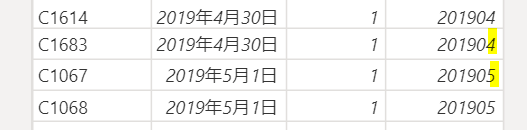
SUMMARIZECOLUMNS関数を使用すると、下のようなデータを簡単にグループ化することができます
新しいテーブルからこのDAX関数を使用してみます

yyyyMM列をグループ化の切り口として「月小計」という列を作成し、「月小計」に受注数のグループ別の小計を計算します

NewTable=SUMMARIZECOLUMNS(①’OrderData'[yyyyMM],②”月小計”,③SUM(‘OrderData'[受注数]))
たった3つの引数だけで作成できるのでとても便利です
①:グループ化の切り口、②新列名、③計算式
設定できる引数に制限があるので、SUMMARIZE関数のように自由度は高くないですが、単純な集計表を作成するのであればとても便利です
こちらの関数は次のように変数にSUMMARIZECOLUNS関数で作成したテーブルを代入して使用することもできます
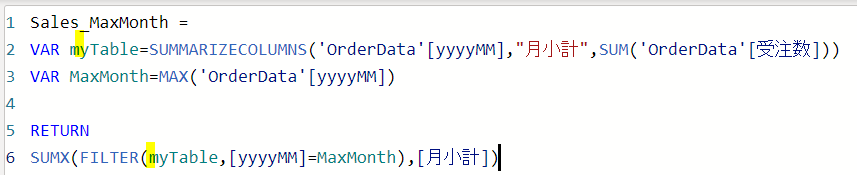
Sales_MaxMonth =
VAR myTable=SUMMARIZECOLUMNS(‘OrderData'[yyyyMM],”月小計”,SUM(‘OrderData'[受注数]))
VAR MaxMonth=MAX(‘OrderData'[yyyyMM])
RETURNSUMX(FILTER(myTable,[yyyyMM]=MaxMonth),[月小計])



コメントを残す