この記事でできること
✓ 複数フィルターがかかった状態で割合を計算できる
✓ CALCULATE関数の実践的な活用方法を理解できる
✓ ALLSELECTED関数の役割を理解できる
✓ REMOVEFILTERS関数の役割を理解できる
✓ 分子と分母の考え方を理解できる
✓ 商品フィルターだけを解除した割合を計算できる
✓ 構成比が正しく表示されない原因を理解できる
✓ 実務で使える割合計算のパターンを学べる
詳細
よくこんな風にフィルターがスライサーを含めて複数かかるケースがあります
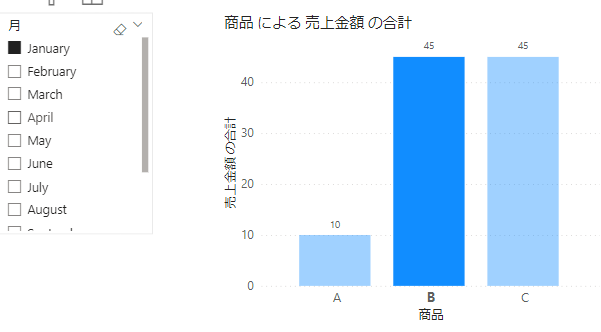
上の画像のケースでは「日付、しかも月」「商品」の2つです
この場合、グラフ内の選択商品の割合をどうやって計算しますか?
下の画像の場合は商品A~Cの合計が100で、選択された商品Bは45なので45%です
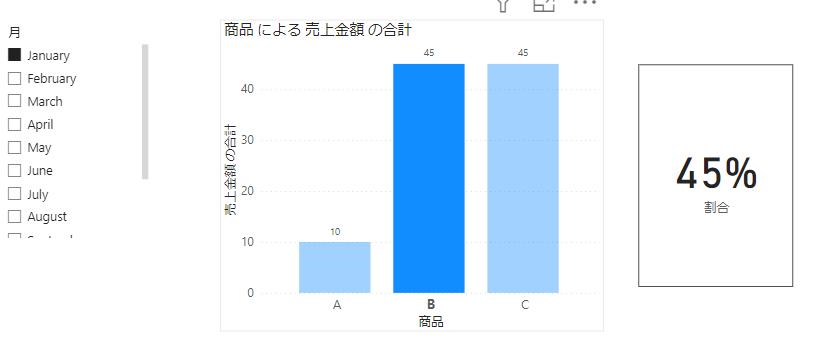
分子は該当の「月」で該当の「商品」の売上金額です
つまり純粋に選択されたものです
ですので以下のメジャーで簡単に算出されます
CALCULATE(SUM(‘テーブル'[売上金額]),ALLSELECTED(‘テーブル’))
では、分母はどうでしょう?意外と難しく感じられませんでしょうか?
フィルターは「月」だけです
ですが、Calculate関数内で指定できるのは「日付単位」です
この場合は、Calculate関数内で次のようにRemoveFilters関数を組み合わせればあっさりと解決します
CALCULATE(sum(‘テーブル'[売上金額]),ALLSELECTED(‘テーブル’),REMOVEFILTERS(‘テーブル'[商品]))
こちらが割合を計算するメジャーです
割合 =
VAR bunshi=CALCULATE(SUM(‘テーブル'[売上金額]),ALLSELECTED(‘テーブル’))
VAR bunbo=CALCULATE(
sum(‘テーブル'[売上金額]),
ALLSELECTED(‘テーブル’),
REMOVEFILTERS(‘テーブル'[商品])
)
RETURN DIVIDE(bunshi,bunbo)




コメントを残す