ExcelのFILTER関数を使うと、条件に一致するデータだけを一覧表示できます。
単なる抽出機能と思われがちですが、実際には
- AND条件やOR条件での検索
- テーブル機能との連携
- 検索フォームの作成
- スピル演算子(#)による結果の再利用
など、従来のオートフィルターや関数では面倒だった処理を簡単に実現できます。
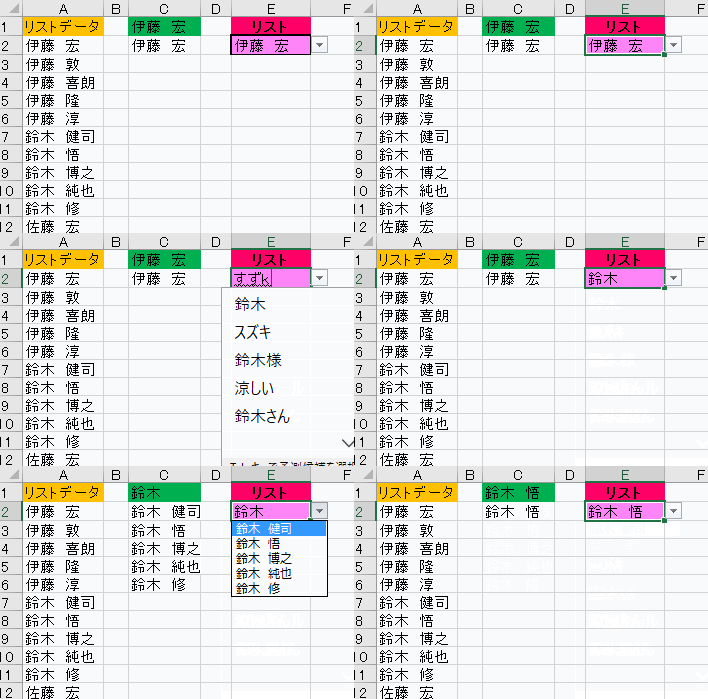
特にMicrosoft 365版Excelでは、FILTER関数を活用することで「検索付きリスト」のような使いやすい画面も作成可能です。
この記事では、FILTER関数の基本的な使い方から、複数条件による抽出方法、テーブル機能との連携、スピル演算子(#)の活用方法まで、実際の画面を使いながら解説します。
目次
この記事で分かること
✓ FILTER関数で複数条件検索する方法
✓ AND条件とOR条件の使い分け
✓ テーブル機能との連携方法
✓ スピル演算子(#)の使い方
✓ 検索フォームを作る考え方
Filter関数を使うメリット
!複数の条件指定をAND条件とOR条件にて、簡単に使い分けられる
ピボットテーブルと違い、AND条件に加えてOR条件も使えます。
しかも、フィルター機能等より、簡単に条件指定が行えます。
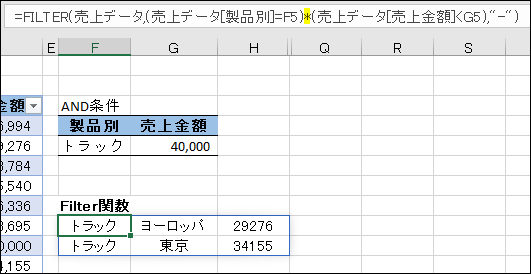
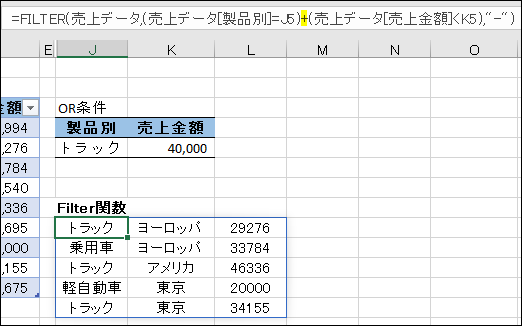
但し、ANDやORという指定ではなくて、*と+にて指定します
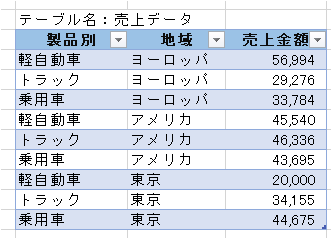
試しに、以下のデータからAND条件でデータを取り出してみます
下の画像では()内の条件(製品別=トラック、売上金額<40000)を*で組み合わせています
次にOR条件でやってみます。こちらは+で()内を結び付けます
Filter関数をテーブル機能と組み合わせて使うメリット
!カーソルの簡単な操作だけで、大量のデータでも一気に各種の指定ができます
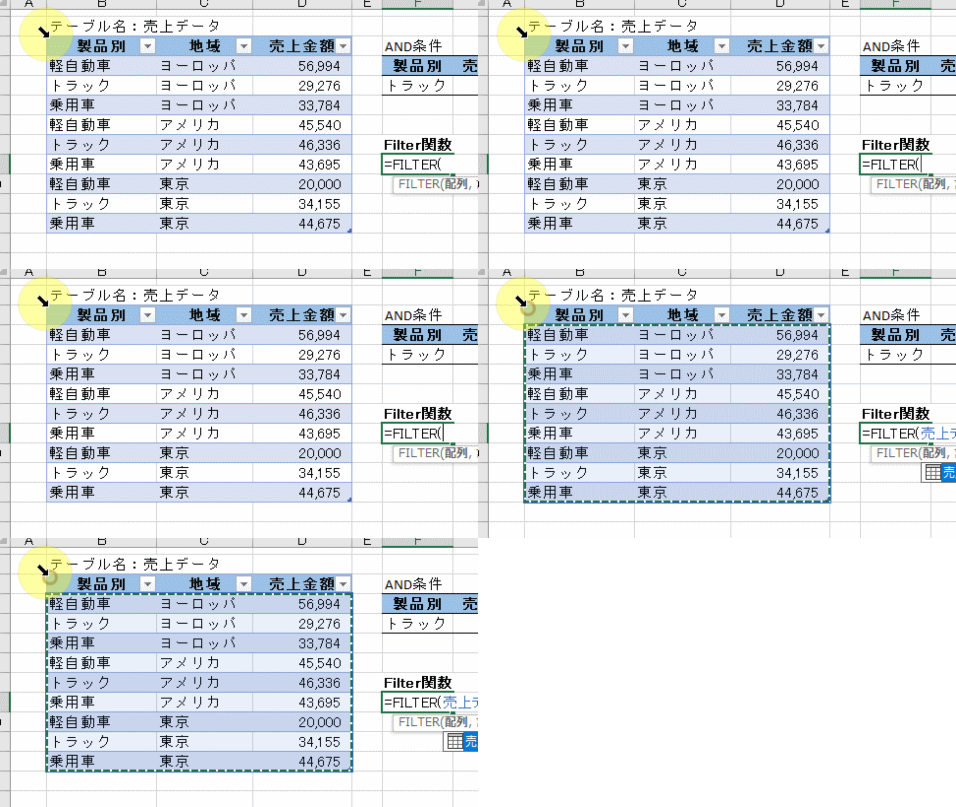
➀範囲指定⇒↘に注目してください
テーブル範囲の左隅にカーソルを置くと↘がでてきますので、そこでクリックするだけで、全範囲をまるごと指定することができます
➁条件範囲指定
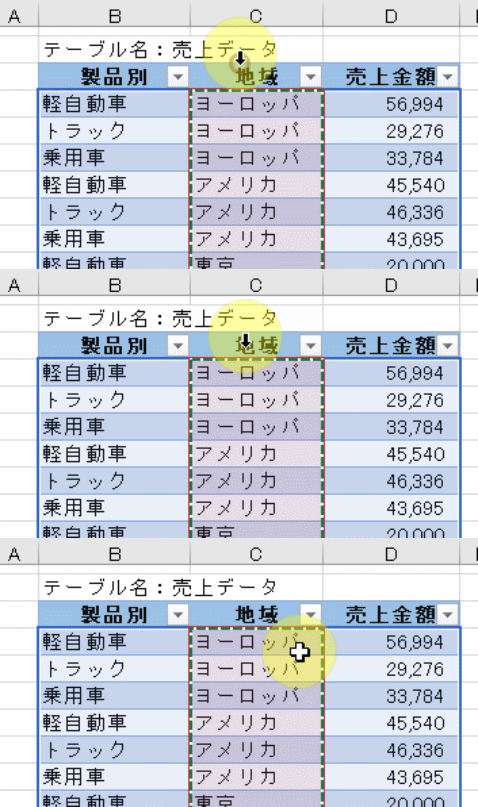
こちらは、テーブルの見出しを指定するだけです、今度は見出しの上、↓のところでクリックするだけで条件範囲を指定できます
#による出力結果の再利用
最後に、個人的に最も驚いた機能は#です
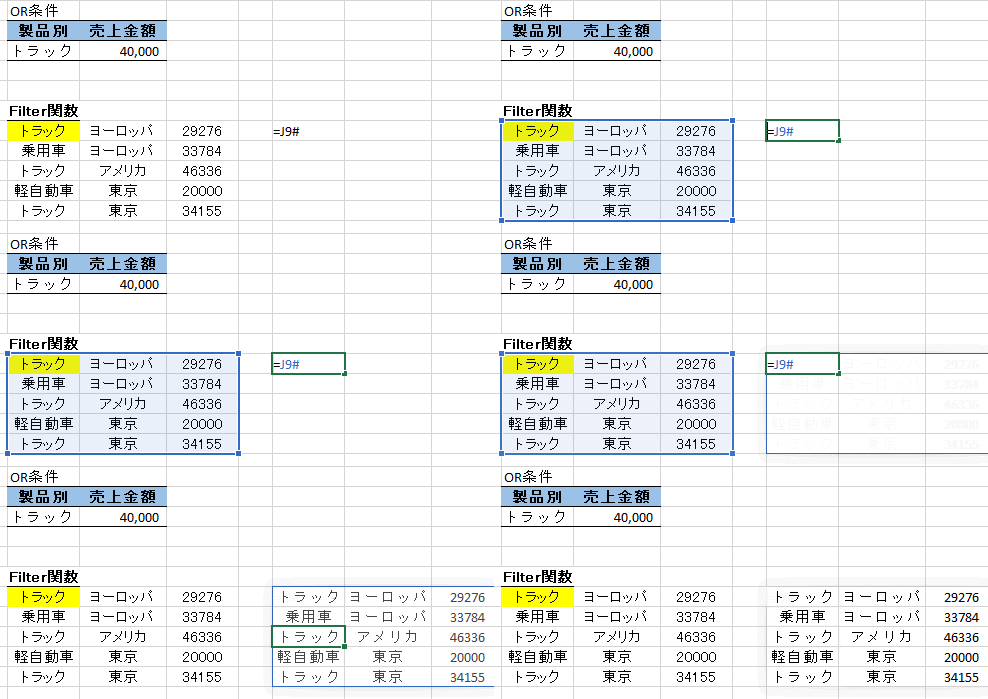
Filter関数が入力されているセルを指定し、後ろに#をつけるだけで、Filter関数の出力を再利用できます!
前述の検索付きリストはこの#による再出力データを利用しています!
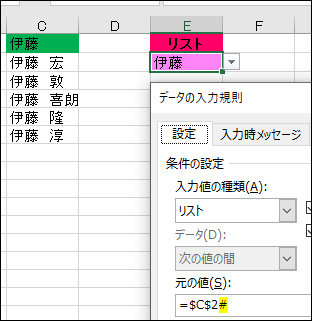
これはなかなか便利です
<まとめ>
今後、他の新たな関数ともあわせて講座を用意してみたいと思います!
最後までお読みくださりありがとうございました!




コメントを残す