Excelで日付を入力する機会は非常に多くあります。
しかし、
- 手入力で日付を入力している
- 日付形式を間違えてしまう
- カレンダーを見ながら入力したい
- VBAなしで日付選択機能を実現したい
と感じたことはないでしょうか。
そんな時に便利なのが、Excelの無料アドイン「Mini Calendar and Date Picker」です。
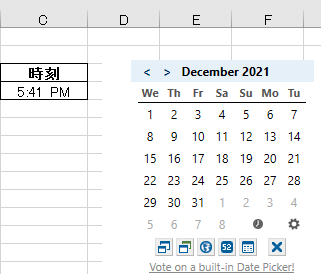
このアドインを利用すると、ワークシート上にカレンダーを表示し、日付や時刻をクリック操作だけで入力できるようになります。
この記事では、Mini Calendar and Date Pickerの導入方法から、日付入力、時刻入力、曜日設定、週番号表示まで、便利な機能をまとめて解説します。
目次
この記事でできること
✓ Excelに無料アドインを追加できる
✓ Mini Calendar and Date Pickerを利用できる
✓ シート上にカレンダーを表示できる
✓ カレンダーから日付を入力できる
✓ カレンダーから時刻を入力できる
✓ 日付入力作業を効率化できる
✓ 日付入力ミスを減らせる
✓ 曜日の表示形式を変更できる
✓ カレンダーの開始曜日を変更できる
✓ 週番号を表示できる
✓ VBAを使わずにDate Picker機能を利用できる
✓ Excelの日付管理を効率化できる
詳細解説
1.「Mini Calendar and Date Packer」の入手・設定
エクセル画面上の挿入タブ内、「アドインの入手」から「Mini Calendar・・・」アドインを入手してください
アドインの入手法や設定方法の詳細については、ぜひ過去の記事をご参照ください

2.シートへの日付・時刻の挿入
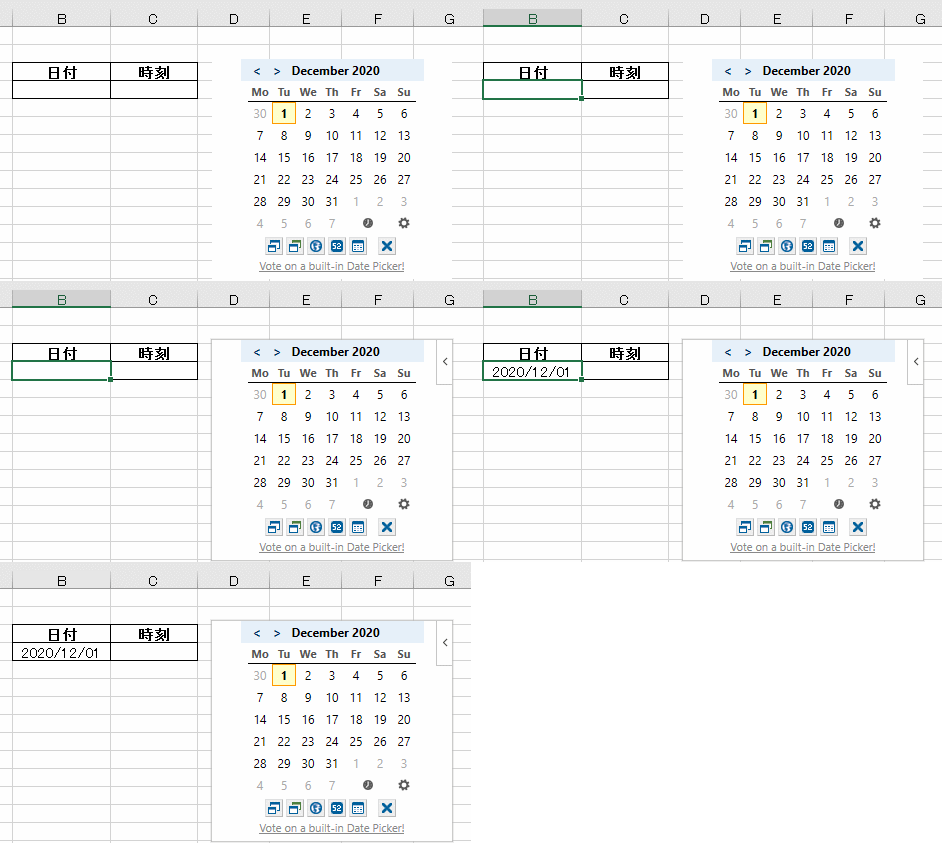
シートにアドイン「Mini Calendar・・・」を設定できたら、日付を挿入したいセルにカーソルを置き、カレンダー上の好きな日付をクリックしましょう
今回は、12月1日の日付をカレンダー上でクリックしたので、「12月1日」の日付がセルに挿入されました
次に時刻を挿入します
時刻を挿入するには、下の画面の黄色の箇所をクリックします
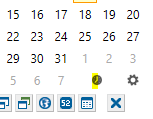
そうすれば、時刻がセルに挿入されます
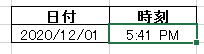
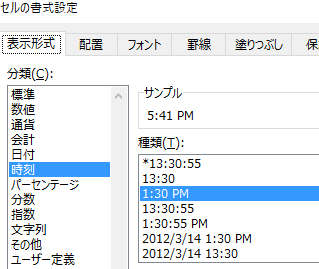
日付や時刻の表示形式については、以下の画面にて、セル毎に事前設定しておくと便利です
3.曜日設定
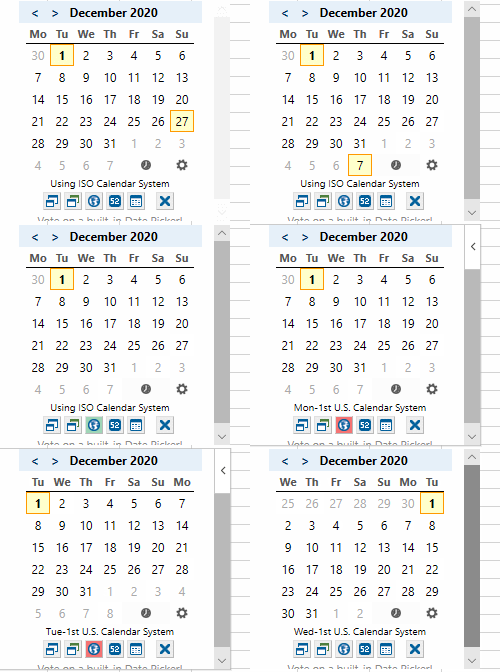
「Mini Calendar・・・」の下の画面に、各種ボタンが並んでいます
この各種ボタンの内、左から3番目をクリックしていくと、カレンダーの曜日設定を自由に変更していくことができます!
4.週番号の表示・
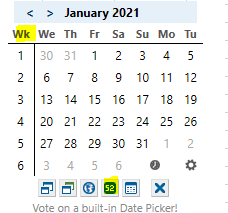
「Mini Calendar・・・」の画面下、右から3番目のボタンをクリックすると、週番号が表示されます
下は2021年の1月の表示です
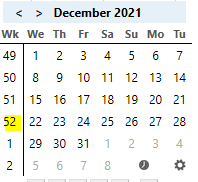
2021年12月は以下のような週番号の表示になります
以上で、今回の解説は終了します
2~4.で3つのアドイン機能を紹介しましたが、特に2.の日付や時刻の挿入は便利だと思います
祝日の表示がない点だけは残念ですが、カレンダーを見ながら手動で日付や時刻をシート上に入力する必要もないですし、ショートカットキーによる操作も必要がなくなります
皆さん、ぜひ有効活用してください!
但し後々、このアドインが有料化されることもありえるかと思いますので、その点は注意が必要です


このアドインですが空欄のみで使用すると
確かに日時が表示されるのですが
実際に日付(文字等)がある場所でカレンダーの日付を選択するとOver write contents?と表示され、選択した日付が表示してくれません。
空欄でしか使用できないのでしょうか。