Power Automate Desktopで実践的な業務自動化を実現するためには、「条件分岐処理」の理解が欠かせません。処理対象のデータや状況に応じて実行内容を切り替えることで、人が判断していた作業を自動化できるようになります。
例えば、「ファイルが存在する場合のみ処理する」「Excelの値によって処理を変更する」「エラーが発生した場合だけ通知する」といった業務シナリオでは条件分岐が活躍します。条件分岐を使いこなせるようになると、単純作業だけでなく実務レベルの複雑な自動化フローも構築できるようになります。
本記事では、Power Automate Desktopで利用できるIf、Else、Else If、Switch~Caseなどの条件分岐アクションについて、実例を交えながらわかりやすく解説します。
目次
この記事でできること
- If文を使った基本的な条件分岐ができるようになる
- 条件を満たした場合のみ処理を実行できるようになる
- Elseを利用して条件に合わない場合の処理を設定できるようになる
- Else Ifを利用して複数条件を判定できるようになる
- Switch~Caseを利用した多分岐処理を作成できるようになる
- 数値や文字列を使った条件判定ができるようになる
- Excelの値に応じて処理を変更できるようになる
- ファイルの有無や取得結果による処理の切り替えができるようになる
- エラー時と正常時で異なる処理を実行できるようになる
- 人が行っていた判断作業を自動化できるようになる
- 実務レベルの柔軟なRPAフローを作成できるようになる
- 繰り返し処理(Loop)と組み合わせた高度な自動化ができるようになる
If文
アクション名:If
1つの条件を設定し、条件に合致した場合の処理を設定します
Ifを設定すると、自動的にEndも設定されます
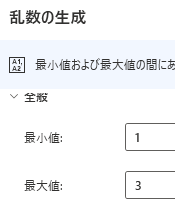
今回の処理では、まずは乱数で1~3の値を設定します
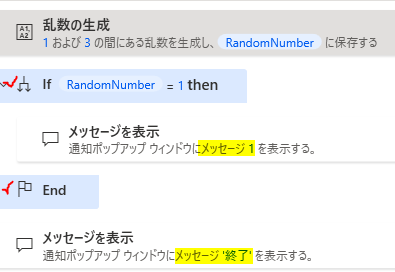
もし、乱数が1であればメッセージで「1」を表示します。そしてその後に「終了」を表示します
乱数が1以外であれば、そのまま1を表示します
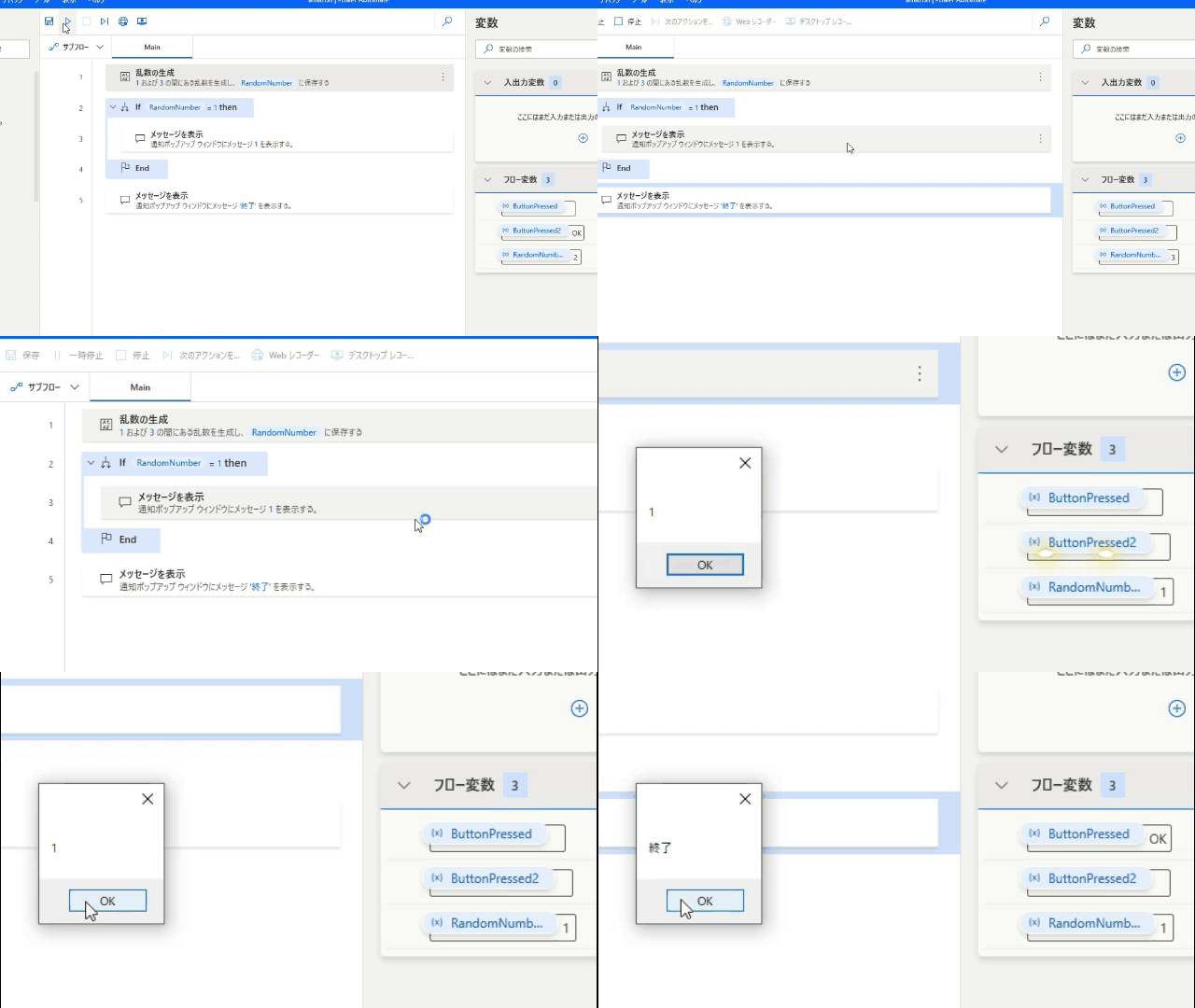
下のGIF画像は上の画像のシナリオを動かした時の内容です
パラーメーターの選択
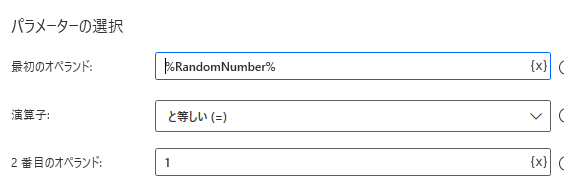
最初のオペランド&2番目のオペランド
条件となる値を設定します。上の画像では乱数(変数:RandomNumber)と1を設定しています
演算子
条件を設定します
サンプル

Else/その他
If文内で条件に合致しなかった場合の出力内容を設定します
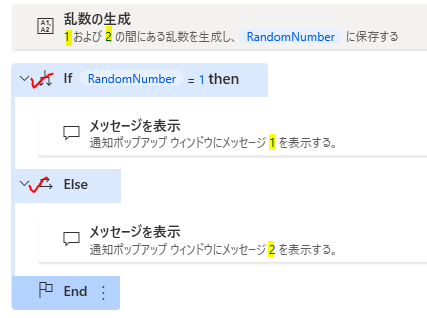
今回の処理では1~2の間で乱数を発行した後、もし乱数が1ならば1、そうでないならば2のメッセージを出力します
サンプル
Else If/If文の追加
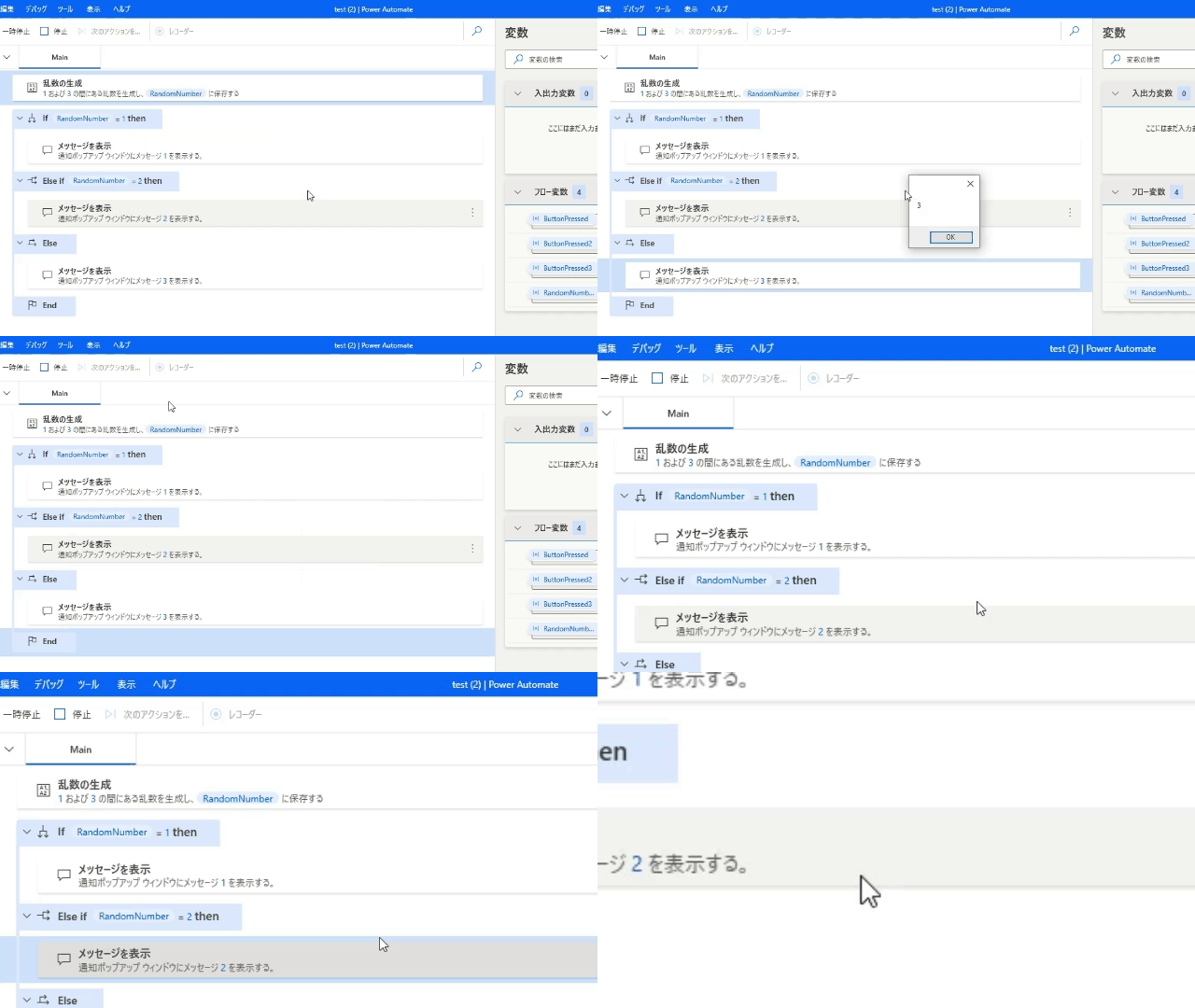
If文を追加します
パラメーターの選択
If文と同様
サンプル
複数分岐/Switch~Case~
アクション名:Switch~Case
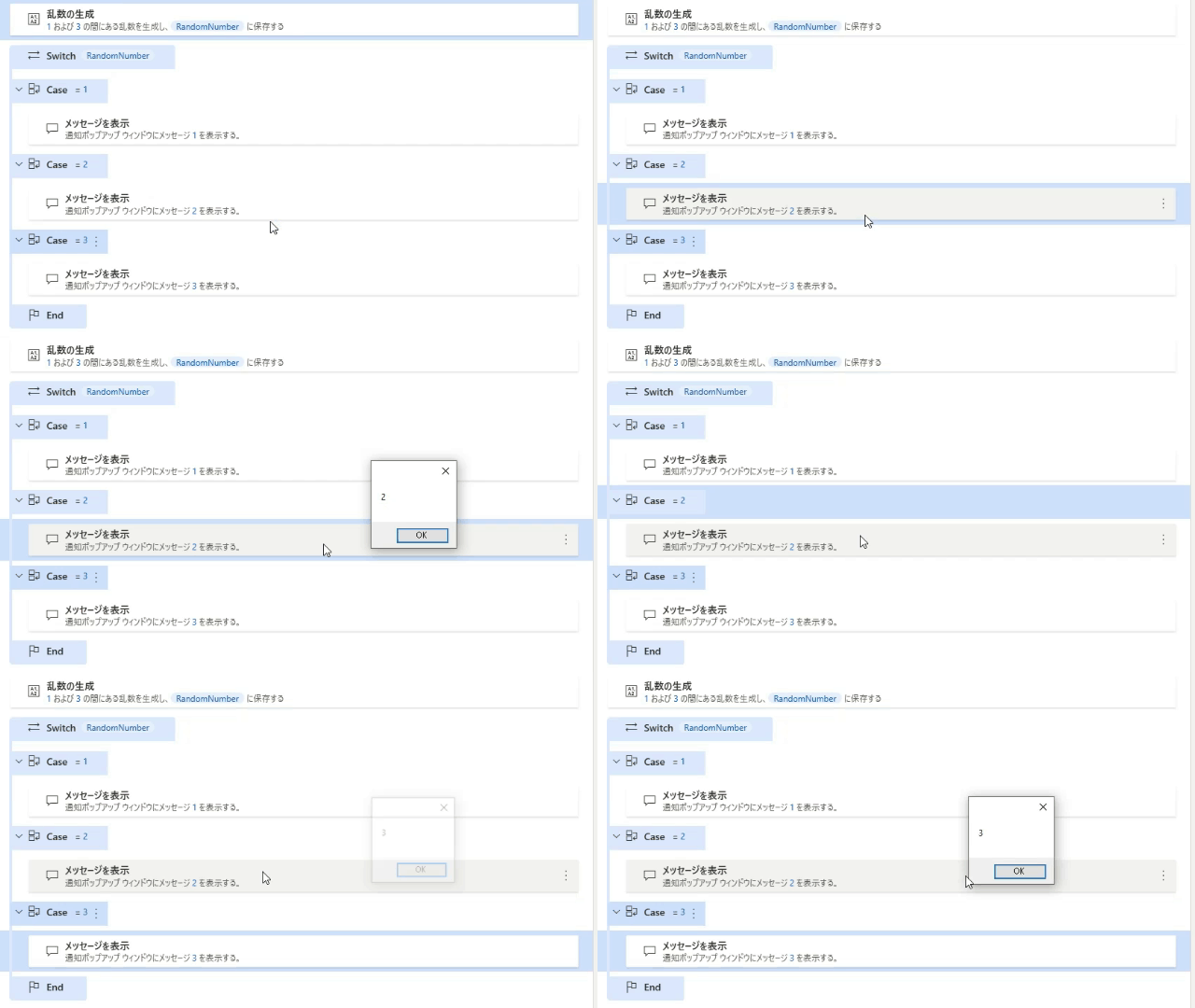
複数の分岐条件を作成する
パラメーターの選択
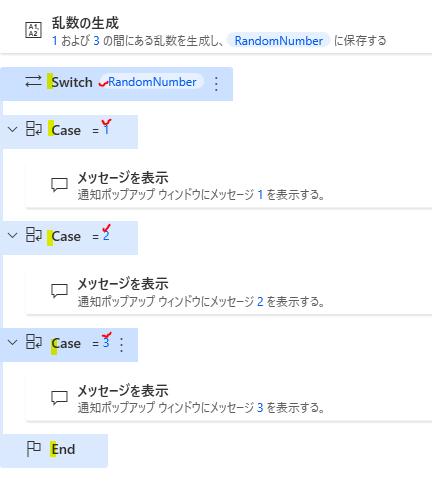
Switch➡チェックする値
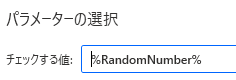
条件に設定する変数を設定する(今回の場合は作成した乱数を設定)
Case➡比較する値
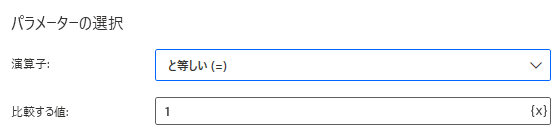
具体的な条件を設定する
サンプル




コメントを残す