Power Automate Desktopで安定したフローを作成するためには、適切な「待機処理」が欠かせません。
アプリケーションの起動完了を待つ、画面に文字が表示されるまで待つ、特定の画像が消えるまで待つなど、処理タイミングを正しく制御することで、フローの誤動作を大幅に減らすことができます。
この記事では、Power Automate Desktopの待機処理に関するアクションを逆引き形式で解説します。
単純な秒数待機から、プロセス監視、OCRによる文字検知、画像認識、UI要素の状態監視まで、実務でよく利用する待機アクションの使い方をサンプル付きで紹介します。
「クリックが早すぎてエラーになる」「画面表示前に次の処理が動いてしまう」といった問題を解決したい方は、ぜひ参考にしてください。
目次
この記事でできること
- Waitアクションを利用した秒数指定の待機処理を実装できる
- マウスポインターの状態変化を利用した待機処理を作成できる
- 特定のプロセスの開始・終了を検知してフローを制御できる
- OCRを利用して特定のテキストが表示されるまで待機できる
- UI要素やウィンドウの表示・非表示をトリガーにして処理を実行できる
- 画像の表示・消失を検知してフローを再開できる
- 特定ファイルの作成・削除をトリガーにした待機処理を実装できる
- タイミングエラーの少ない安定したPower Automate Desktopフローを作成できる
待ち秒の作成
詳細はこちらを御参照ください
マウスポインターの形が変更になるまで待機
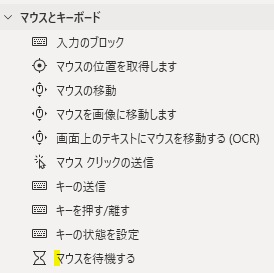
アクション名:マウスを待機する
このアクションではマウスポインタ―の形が変更になるまでフローを中断・待機します
下のGIF画像では、マウスポインタ―がマウスポインタ―の形が矢印からアルファベットのアイの形になるまでフローを中断しています
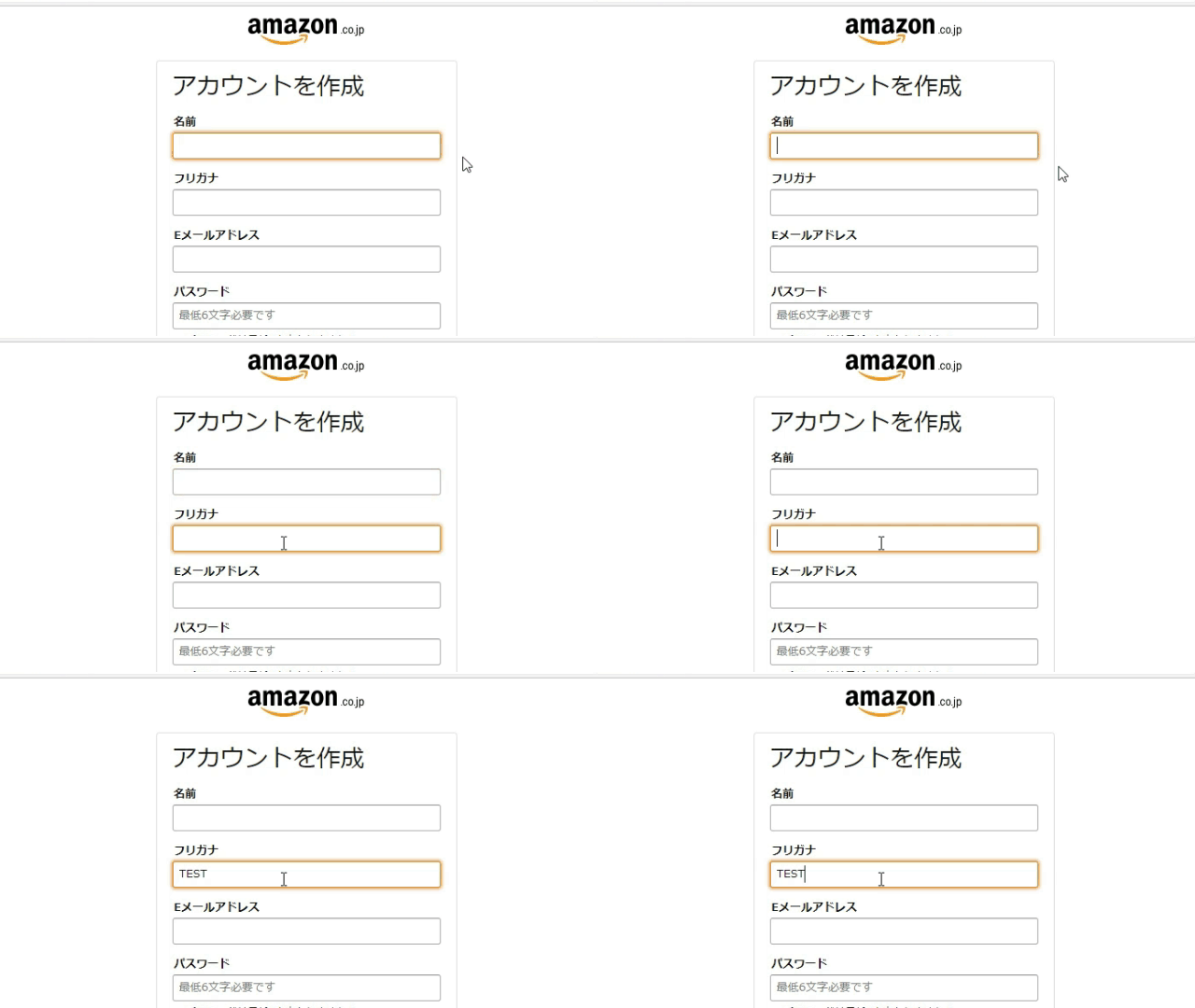
このアクションを利用すれば、複数テキストボックスの中から入力するテキストボックスを選択してからテキストを入力させることができます
パラメーターの選択
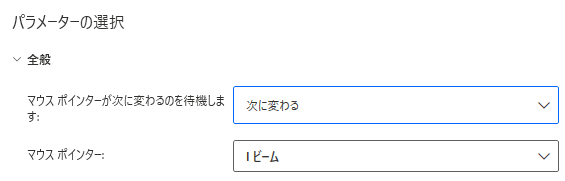
マウスポインタ―が次に変わるのを待機します
マウスポインタ―の形が次のパラメーターで選択した形になるまでフローを中断する「次に変わる」と「無効になる」の中から選択できます
マウスポインタ―
次の画像のように様々な形から設定できます
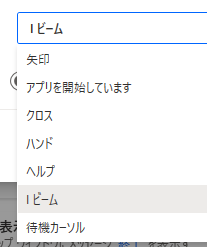
サンプル
UI要素を変更する必要があります

プロセスを待機する
このアクションにより特定のプロセスの開始、終了までフローを中断・待機することができます
下のGIF画像ではタスクマネージャーで「エクセル」を終了した時、フローを再開しています
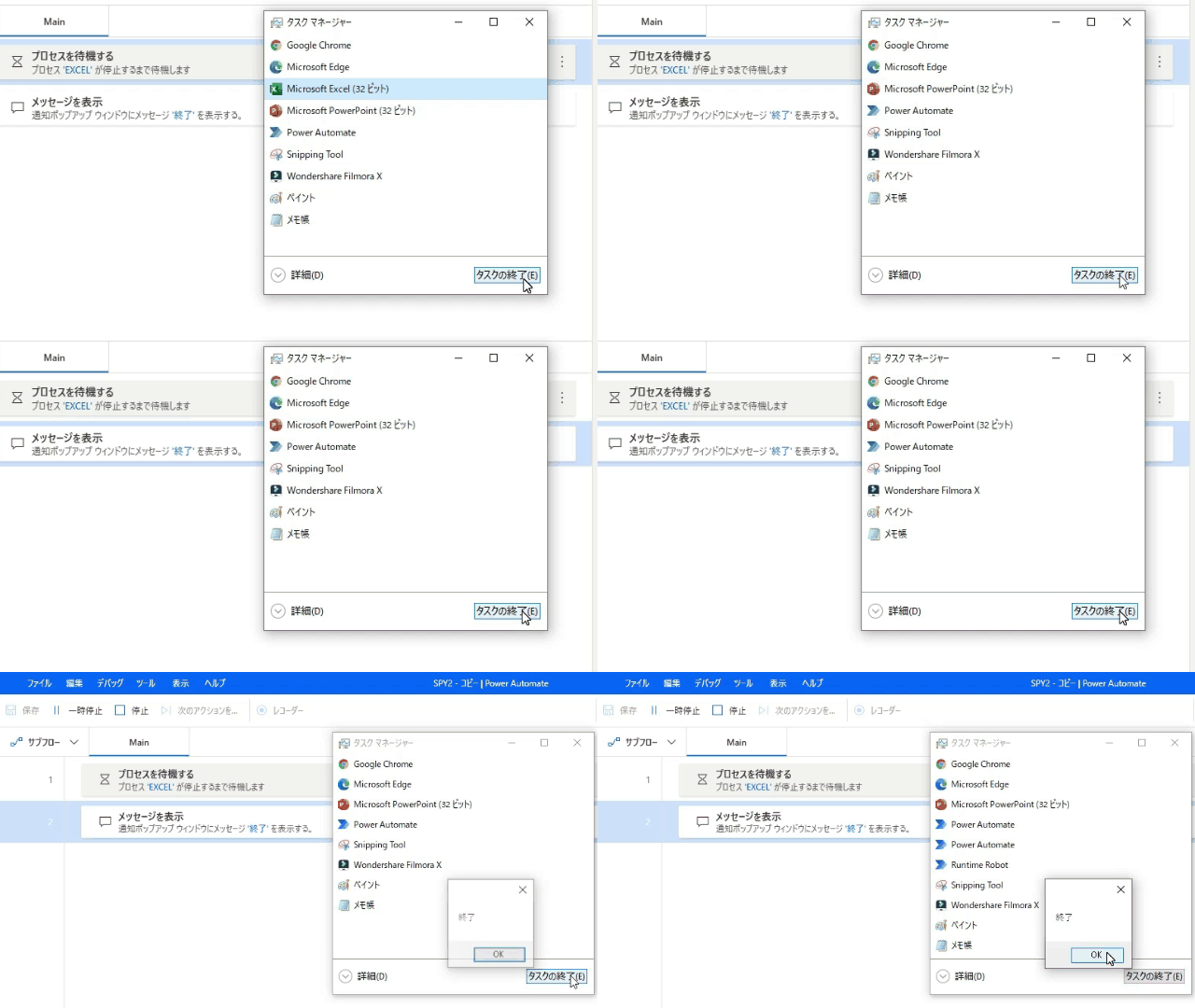
パラメーターの選択
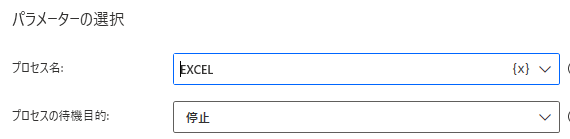
プロセス名
一番右側にある「下向きの▼マーク」から選択が行えます
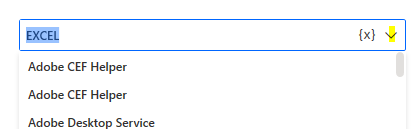
プロセスの待機目的
開始と停止から選択して設定できます
テキスト表示の待機(OCR使用)
アクション名:テキストが画面に表示されるまで待機(OCR)
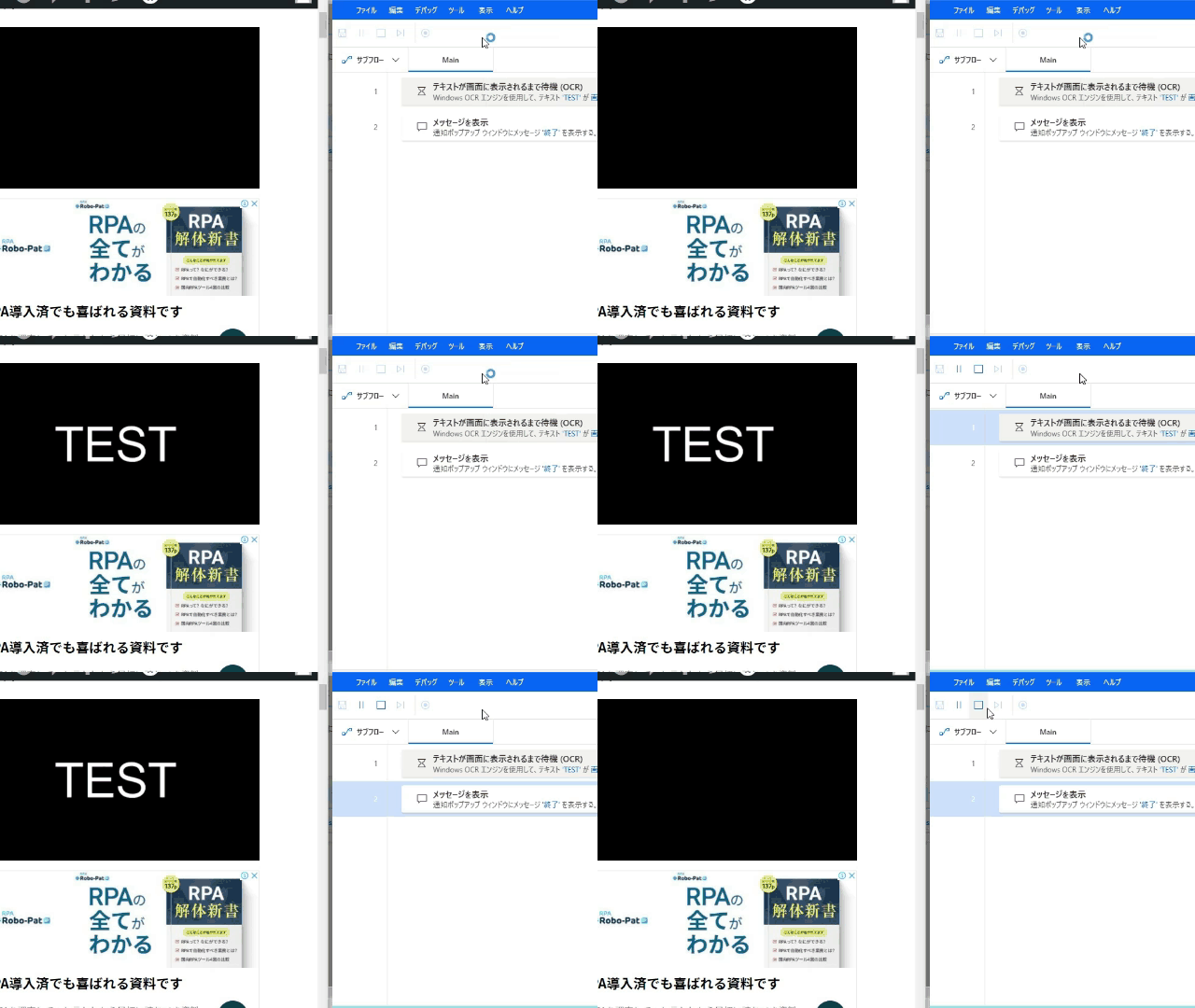
下のGIF画像ではこのアクションで「TEST」という文字が表示されるまでフローを中断・待機しています
パラメーターの選択(一部省略)
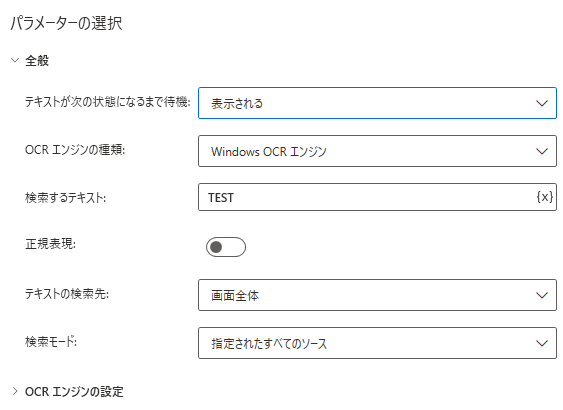
テキストが次の状態になるまで待機
事前に指定したテキストが「表示」もしくは「非表示」になるまで待機をするかを選択できます
検索するテキスト
待機処理になる対象の「テキスト」を設定します
OCRエンジンの設定
処理に使用する言語を指定できます
ウィンドウを待機する
UI要素の表示、非表示などを通じてフローを中断・待機します
下のGIF画像では、A1セルにUI要素を設定してあるエクセルファイルを閉じると同時に、フローが再開されます
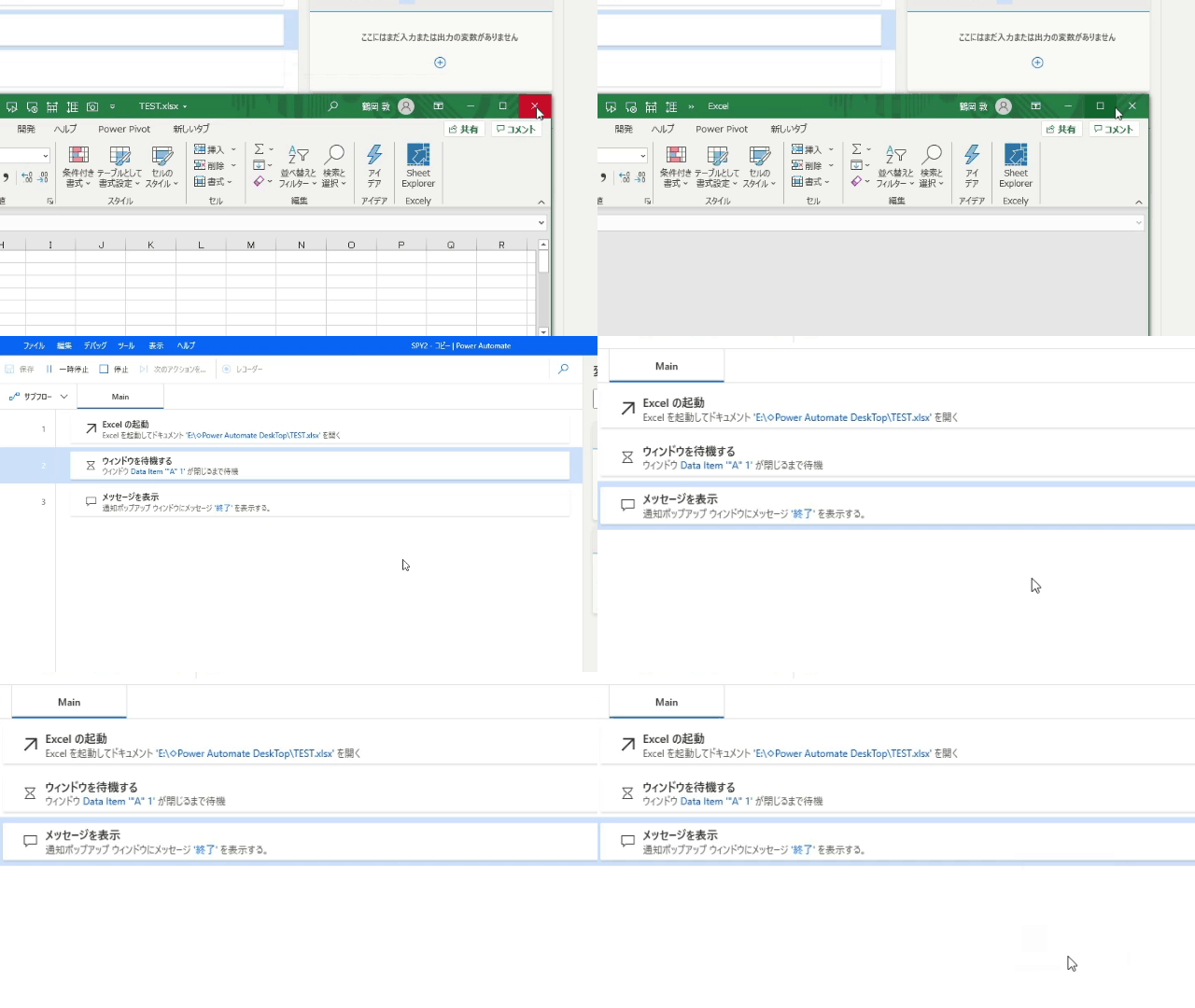
パラメーターの選択
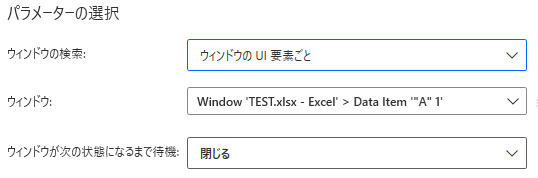
ウィンドウの検索
UI要素などを一覧から選択できます
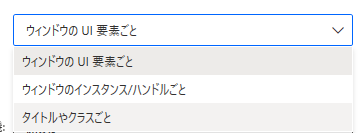
ウィンドウ
UI要素を指定します
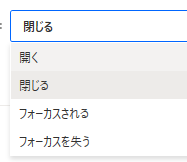
ウィンドウが次の状態になるまで待機
次の一覧から選択できます
画像の表示・非表示(消える)を待機
アクション名:画像を待機
下のGIF画像ではこのアクションで画像の非表示(消える)を判定し、フロー再開しています
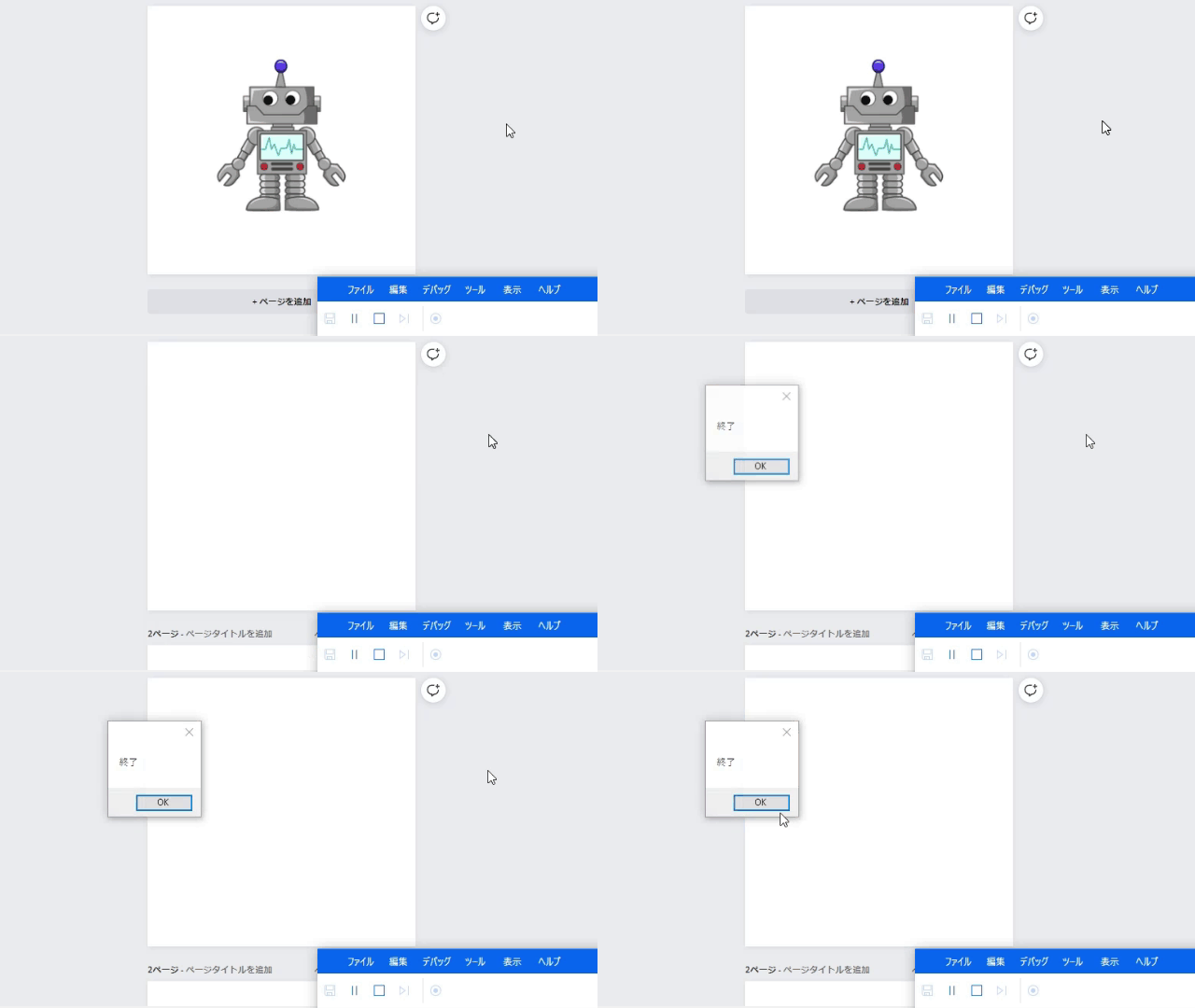
パラメーターの選択(一部省略)
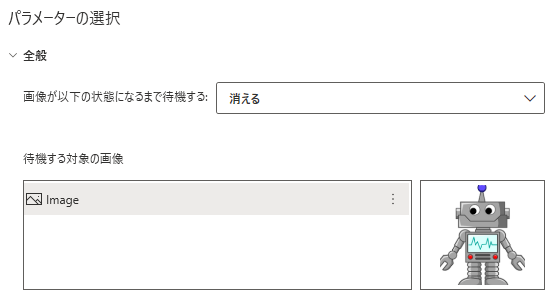
画像が以下の状態になるまで待機する
「表示される」もしくは「消える」から選択できます
待機する対象の画像
対象となる画像を設定します
詳細はこちらを御確認ください
特定ファイルの待機
詳細はこちらを御確認ください



コメントを残す