Power Automate Desktopで本格的な業務自動化を行うためには、変数の理解が欠かせません。変数はExcelから取得したデータやWebサイトから抽出した情報を保存し、次のアクションへ受け渡すための仕組みです。
また、Power Automate Desktopでは単純な変数だけでなく、複数のデータを扱うためのリストやデータテーブルも利用できます。これらを活用することで、Excelデータの加工や大量データの処理、複雑な業務フローの構築が可能になります。
本記事では、変数の基本的な考え方から、変数の設定、リスト操作、データテーブル操作まで、変数関連アクションをまとめて解説します。Power Automate Desktopを効率良く学びたい方は、ぜひ最初に読んでおきたいカテゴリです。
目次
この記事でできること
- VLOOKUP関数のようなテーブル結合処理ができるようになる
- Power Automate Desktopにおける変数の仕組みが理解できる
- 「%変数名%」の使い方がわかる
- 変数の設定方法がわかる
- 数値の増減処理を実装できるようになる
- リストの作成と操作方法がわかる
- リストへの値の追加や重複排除ができるようになる
- データテーブルの作成方法がわかる
- データテーブルへの行追加ができるようになる
- データテーブルとリストの相互変換ができるようになる
変数とは?

変数はRPA全般を動かすのに重要なものです
変数を渡すことで、RPAは人間の指示通りに動いていきます
実は、我々は日常的にも変数を使っています
オフィスで外出する時に、ホワイトボードに行き先を書いたりしたことはありませんか?
あるいは「外出」という札を作成し、裏に外出先のメモを挟んでおくなどの方法を取ったことがある人もいらっしゃると思います
他の人はホワイトボードや札の裏のメモを見れば、日々変わる「あなたの外出先」は分かります
これが変数です
通常のエクセルでも同じような処理は行えます

上のGIF画像では「=挨拶」と設定したセルの表示が、一つ上のB2のセルの表示あわせて変わっています
これは「挨拶」という名前を設定し、名前の中味をB2にしています

名前は挨拶で固定されますが、中身はB2セルの値が変わればそのまま変更されていきます
このエクセルでの「名前」の機能がRPAでは変数という扱いになります
Power Automate Desktop(以降PAD)はこの変数の使い方に他のRPAにはない特徴があり、とにかく扱いやすいです
この点は実際に動かしてみて体感して頂きたいと思います
PADでの変数の使い方
詳細は後述しますが、PADでの使い方を大まかに解説します
%記号について
PADでは設定した変数と文字列を区別するために「%」で区分します
例えば、下のGIFでは変数「Hello」に「おはよう」を旦設定しています
変数「Hello」は%で囲まれていることに注目してください

ここからメッセージの表示内容を「%Hello%」ではなく「Hello」にしてみます

すると、変数の中味ではなく「Hello」という文字列が表示されてしまいます
ですので、%の記号を使ってうまく変数を扱っていきましょう
変数の一覧
PADではアクション内で変数を選択する場合には、{X}のマークをクリックすることで既に設定されている変数の一覧が表示されます
この一覧から変数が選択できます

変数・自動設定
PADではアクションを設定すると、他のRPAと違い、基本的には変数が自動設定されます

アクションの設定
変数の設定

設定
変数の名前を設定します(基本的には自動設定されますので、必要に応じて修正が必要です)
宛先
変数の中味を設定します
変数を大きくする・小さくする
設定した変数を増加、もしくは減らすアクションです
下のGIF画像では変数の中味を10に設定した後、変数に10を足し、その後に10を減らしています

パラメーターの選択

変数名
こちらに値を増減する変数を設定します
大きくする数値(小さくする数値)
変数を増減する値を設定します
サンプル

テーブルのリスト化
アクション名:データテーブル列をリストに取得
下のGIF画像では、エクセルからテーブルデータを取得後、このアクションで「2列目」(アクション内では0の次の1)を取得してメッセージボックスで表示しています

パラメーターの選択

データテーブル
取得するテーブル名を設定します。上のGIF画像の例で言えば、エクセルで読み込んだ変数:ExcelDataを設定しています
列名またはインデックス
テーブルの列名/見出し、もしくは列位置(0から始まる)を設定します
サンプル
エクセルファイルは変更が必要です
新しいリストの作成
アクション名:新しいリストの作成

パラメーターの選択

変数名
分かりやすい名前をつけます
リストに値を追加
アクション名:項目をリストに追加
繰り返し処理等の中で、読み込んだ値を作成したリストに追加します

パラメーターの選択
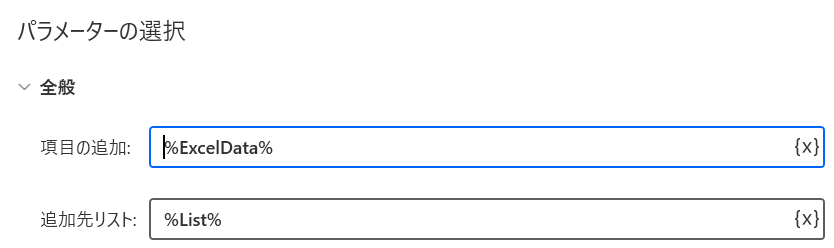
項目の追加
リストに追加する値を指定します
追加先リスト
値の追加先を指定します
リストから重複する値を排除
アクション名:値から重複する項目を削除
このアクションを使うと、作成したリストの値から重複がある値を削除できます

パラメーターの選択
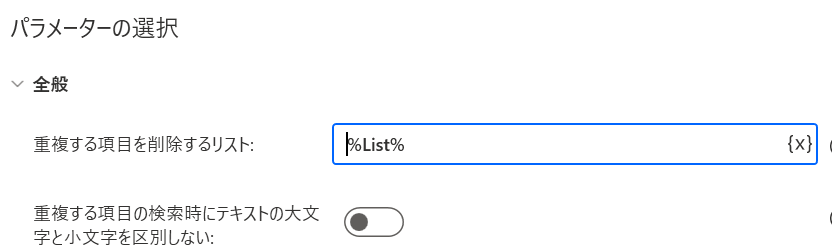
サンプル
テーブルを新たに作成する
アクション名:新しいデータテーブルを作成する

パラメーターの選択
+ボタンで行列ともに増やすことができます

行列ともに削除ができます

データテーブルに行を追加
アクション名:行をデータテーブルに挿入する
パラメーターの選択

データテーブル
行を追加する対象のデータテーブル名を指定します
挿入場所
最終行の下、もしくは行インデックスを指定して追加位置をすることもできます
新しい値
%と[]を使用して追加する行の内容を指定します
データテーブルの列をリストとして取得
アクション名:データ テーブル列をリストに取得

上のGIF画像では、データテーブルのある列をリストとして取得します

つまり、上のデータテーブルの部門列を下の画像のリストにします

パラメーターの選択

データテーブル
対象のデータテーブル名を指定します
列名またはインデックス
取得する列名、もしくはインデックス(0開始)を指定します
生成された変数
取得したリストの設定先を指定します
テーブルを縦に追加する
アクション名:データテーブルをマージする

パラメーターの選択

最初のデータテーブル、2番目のデータテーブル
元データと追加するデータを指定します
マージモード
追加するデータに元データにない列が存在する場合などの齟齬がある場合の対処を指定します
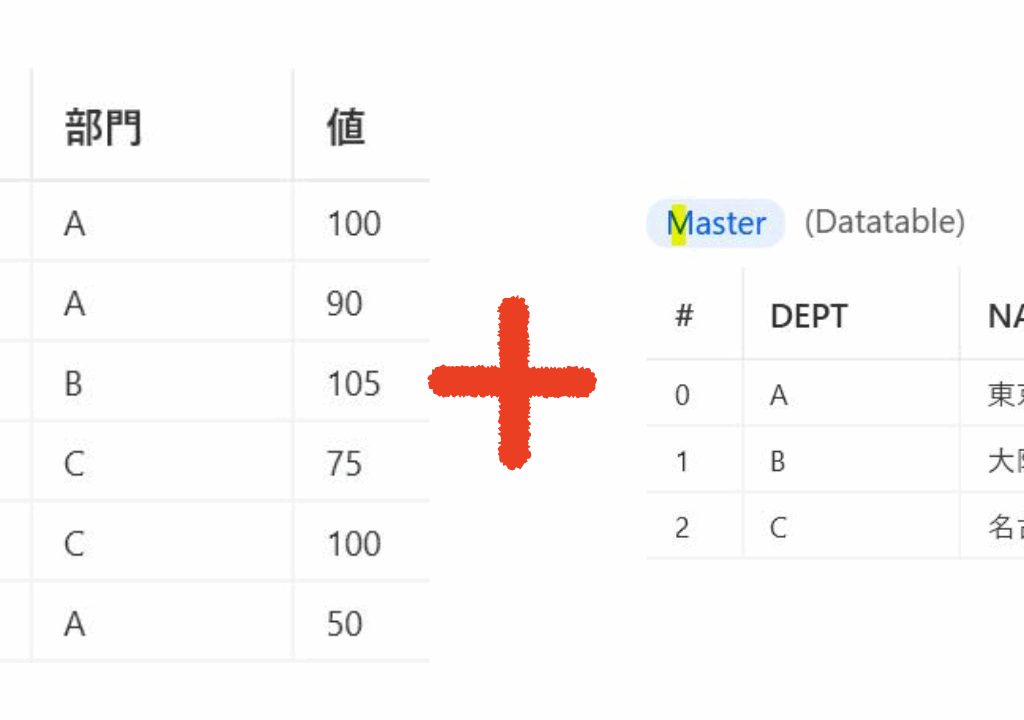
データを水平に追加(VLOOKUP関数同様)
アクション名:データテーブルを結合する
パラメーターの選択
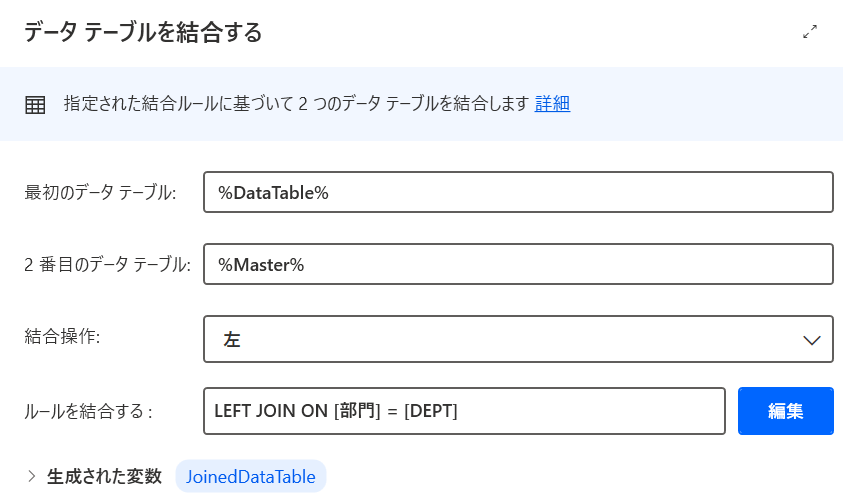
最初のデータテーブル、2番目のデータテーブル
操作するデータテーブルを指定します
但し、以下のようなルールが以降、各テーブルに適用されます
最初のテーブル ⇒ 左テーブルとしての扱い
2番目のテーブル ⇒ 右テーブルとしての扱い
結合操作
・左 ⇒左データテーブルは全て表示、右データテーブルで条件に合うものは一緒に表示される
・内部 ⇒左右データテーブルで一致するもののみ表示
・完全 ⇒左右全て網羅して表示
ルールを結合する
VLOOKUP関数では2つの表で一致する値を紐づけます
この場合は、列名で2つの表を紐づける形になります



コメントを残す