Power Automate Desktopでシナリオを作成していると、単純な処理だけでなく、待機処理やサブフローの呼び出し、ラベルによる分岐など、フロー全体の流れを制御したい場面が出てきます。
この記事では、Power Automate Desktopの**「フローコントロール」および「フローを実行する」**カテゴリの主要アクションを逆引き形式で解説します。
アクションごとの用途や設定項目を、実際の画面やGIFを交えながら紹介しているため、
- 処理を一時停止したい
- フローを部品化したい
- エラー時に別処理へ移動したい
- 他フローを呼び出したい
といった場面で、必要なアクションをすぐに探せます。
Power Automate Desktopで保守しやすく再利用性の高いフローを作成したい方は、ぜひ参考にしてください。
目次
この記事でできること
- 再利用しやすく保守性の高いPower Automate Desktopフローを作成できる
Waitアクションを利用した待機処理の実装方法を理解できる - サブフローを利用してフローを部品化する方法を学べる
- ラベルと移動先を利用したフロー分岐の仕組みを理解できる
- 特定ファイルの出現・削除を待機する方法を学べる
- フローを任意の場所で終了する方法を理解できる
- リージョンを利用して複数アクションを整理する方法を学べる
- Desktopフローを実行アクションで他フローを呼び出す方法を理解できる
- 入出力変数を利用したフロー間のデータ受け渡し方法を学べる
待ち処理
アクション名:Wait
アクションの間に「待ち処理」を入れることで、円滑にアクションを実行していけるようにします
下のGIF画像では「おはよう」のメッセージと「こんにちは」の間に「3秒」の待ち処理を行います

パラメーターの選択

待ち秒を指定します
サブフローの実行
Mainのフロートは別に「サブフロー」を作成することで、フローを部品化し、柔軟で効率的なシナリオ実行を可能にします
サブフローは次のGIFのように追加して作成します

サブフローは、後で「何を別フローにしたか」を思い出しやすいようなフロー名をつけるように心がけましょう

下のGIF画像では、実際に追加したサブフローを実行しています

Mainのフローで「こんにちは」のメッセージを表示した後、サブフローで「こんばんは」のメッセージを表示しています
パラメーターの選択

サブフローの実行
上の画像の下向きの▼マークをクリックすると、既に追加してあるサブフローを表示できます
表示してあるサブフローの中から実行するものを選択します
ラベル
フローの流れを変えるのにとても便利な機能です
下のGIF画像では、1と2の選択肢があるリストから2を選ぶと、フローの冒頭の「TEST2ラベル」に移動しています

下の画像が上のGIF画像で動いていたシナリオです

2番目の選択ダイアログ・アクションで2を選ぶと”移動先/TEST2に移動する”➡ラベル/TEST2”というようにフローの流れが変わり、再び選択ダイアログ・アクションが起動します
このラベルはエラー処理でも使えるので、覚えておくと便利です

パラメーターの選択

ラベル名
管理しやすい名前を付けましょう!
*英語から設定しはじめ英数字で指定
移動先
移動先のラベルを設定します
選択のパラメーター

ラベルに移動
移動先のラベルを設定します
*うまく設定できない時は、ラベルの位置を一旦変えてみましょう
特定ファイルの待ち処理
こちらは正確にはファイルの処理になります

アクション名:ファイルを待機します
このアクションでは、指定フォルダに特定のファイルが格納(もしくは削除)されるまでフローが停止します
下のGIF画像では、フローを起動した後にファイルをフォルダに貼り付けると、次のアクションの「メッセージボックスの表示」が起動しています

パラメーターの選択

ファイルの次の状態を待機します
特定ファイルを指定フォルダに「格納」するのをトリガーにするのか、もしくはフォルダから特定ファイルを「削除」するのをトリガーにするのかを指定します

ファイルパス
トリガーにするファイルを指定します
フローの終了
アクション名:フローの停止
このアクションで都合の良い箇所でフローを終了します
パラメーターの選択

フローの終了
エラーで終了する場合にはエラーメッセージを表示するかを選択できます

ブロックまたはグループの指定
アクション名:リージョン、リージョンの終了

複数のアクションを適度な単位で区切って管理できます
パラメーターの選択

ブロックもしくはグループに名称をつけて管理できるようにします

他フローを実行する
アクション名:Desktopフローを実行
*フローコントロールではなく、フローを実行するから選択します

上のGIF画像では「Desktopフローを実行」アクションを実行した後に、別フローの「Bridge」が起動しています
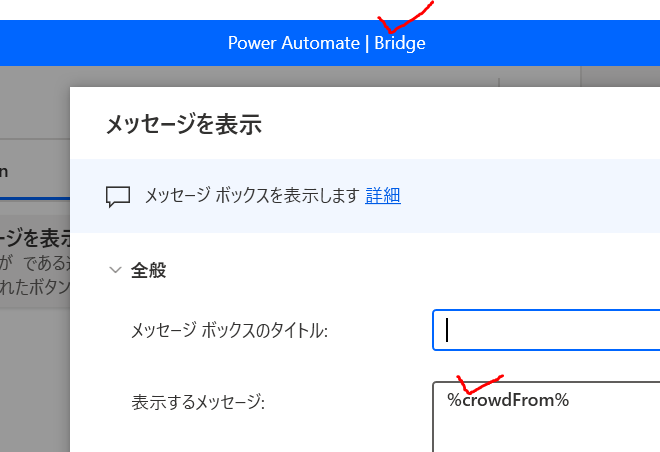
別フローを実行する際に、該当フローで取得した内容を受け渡し、別フローでメッセージを表示する形になっています
この内容を別フローに受け渡しをする仕組みについては、次の箇所で解説します
入出力変数/パラメーター
別フローとの内容の受け渡しは、フロー変数ではなく「入出力変数」で行います

ここで、呼び出す側と呼び出される側のフローのどちらで入出力変数を設定するか?という疑問が生まれると思います
一旦話を整理すると、呼び出す側が内容を渡す側です
そして、呼び出される側が内容を受け取る側です
内容を受け取った側にて該当の内容が使用されるので「受け取る側」で入出力変数は設定します
呼び出す側のフローで「Desktopフローを実行」アクションを設定する際、入出力変数を設定したフローの名前を「Desktopフロー」の欄にて設定すると、自動的に入力変数が表示されるのでこちらで渡す内容を設定します

つまり、呼び出す側では①呼び出すフロー名と②受け渡す内容と入出力変数名を指定します

呼び出される側では③入出力変数を設定するということになります

ちなみに入出力変数では「データの種類」を指定する必要があります
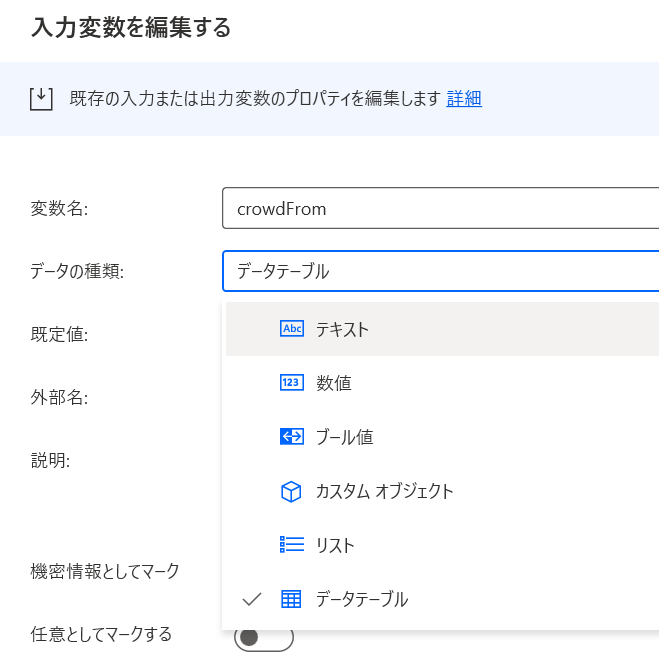
指定できるデータの種類にはテキスト、数値、プール値(true,false)、カスタムオブジェクト、リスト、データテーブルがあります



コメントを残す