Power Automate Desktopでは、ファイルのコピー、移動、削除、名前変更など、日常的に行っているファイル操作を自動化できます。手作業で行っていたファイル整理やバックアップ作業、帳票管理業務を自動化することで、作業時間の短縮とミスの防止につながります。
特に実務では、ExcelやPDFを処理した後にファイル名を変更する、処理済みファイルを別フォルダへ移動する、バックアップ用にコピーを作成するといったケースが頻繁に発生します。Power Automate Desktopのファイル操作アクションを利用することで、これらの作業をボタン一つで実行できるようになります。
本記事では、Power Automate Desktopで利用できる代表的なファイル操作アクションについて、コピー・移動・削除・リネーム・連番付与などの実践的な利用方法を解説します。
目次
この記事でできること
- ファイルを指定フォルダへコピーできるようになる
- ファイルを別フォルダへ移動できるようになる
- 不要なファイルを自動削除できるようになる
- ファイル名を任意の名前へ変更できるようになる
- ファイル名に日時を自動付与できるようになる
- ファイル名へ連番を付与できるようになる
- ファイルの世代管理ができるようになる
- バックアップファイルを自動作成できるようになる
- 処理済みファイルを自動で整理できるようになる
- ファイル重複時の上書き制御ができるようになる
- フォルダ内の複数ファイルを一括管理できるようになる
- ExcelやPDFを扱う自動化フローを構築できるようになる
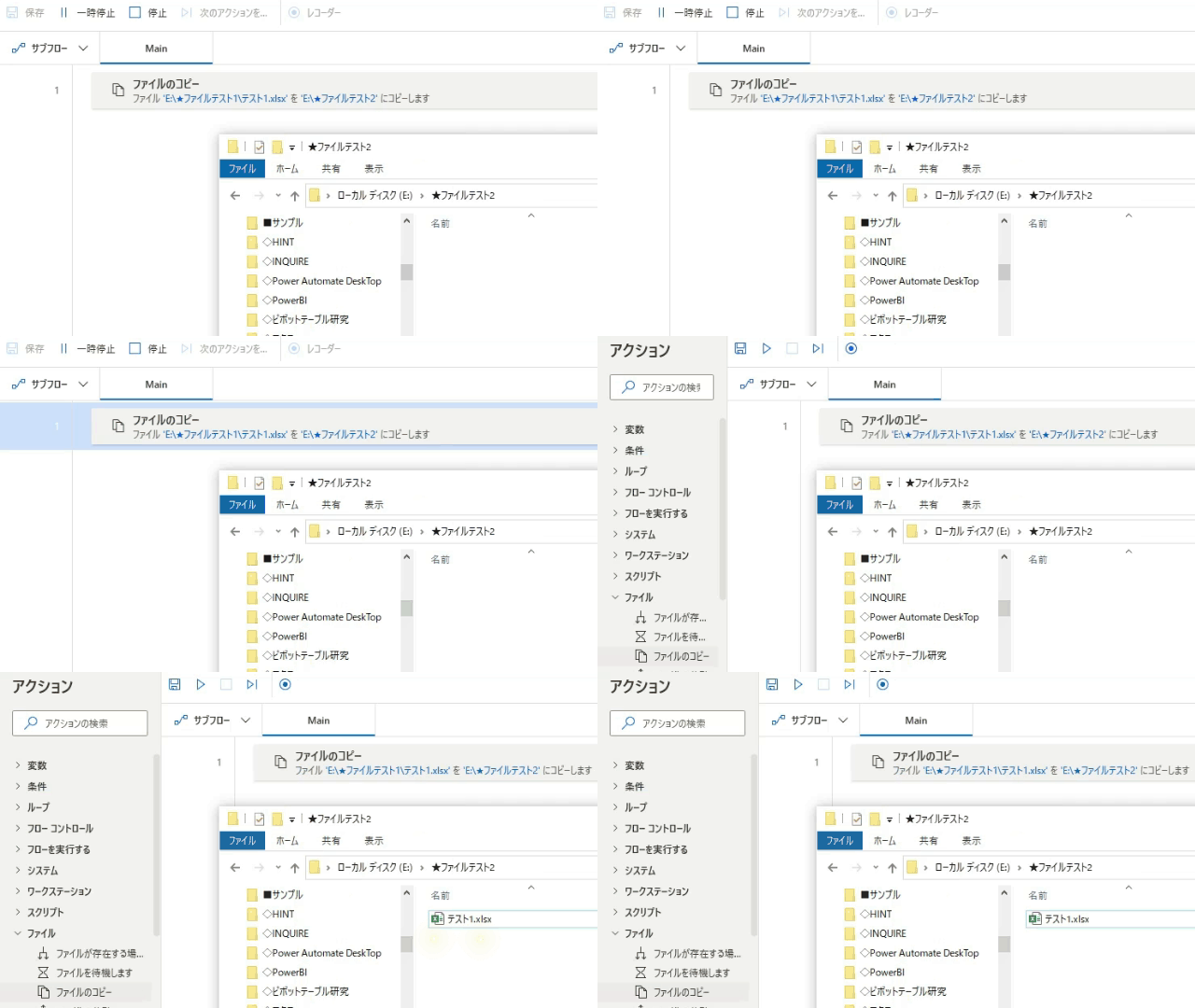
ファイルのコピー
指定したフォルダにファイルをコピーします
パラメーターの選択
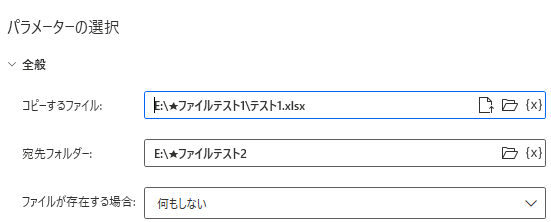
コピーするファイル
ファイルの指定方法は3つの方法から選択できます
①ファイルをクリック操作で指定する方法
②フォルダをクリック操作で指定した後、ファイル名を手動で入力する方法
③変数で指定する方法
宛先フォルダ
フォルダを手動もしくは、クリック操作で指定します
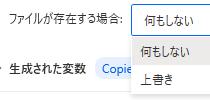
ファイルが存在する場合
コピー先のフォルダに同名のファイルが既に存在する場合は「上書き」と「何もしない」中から処理を選択できます
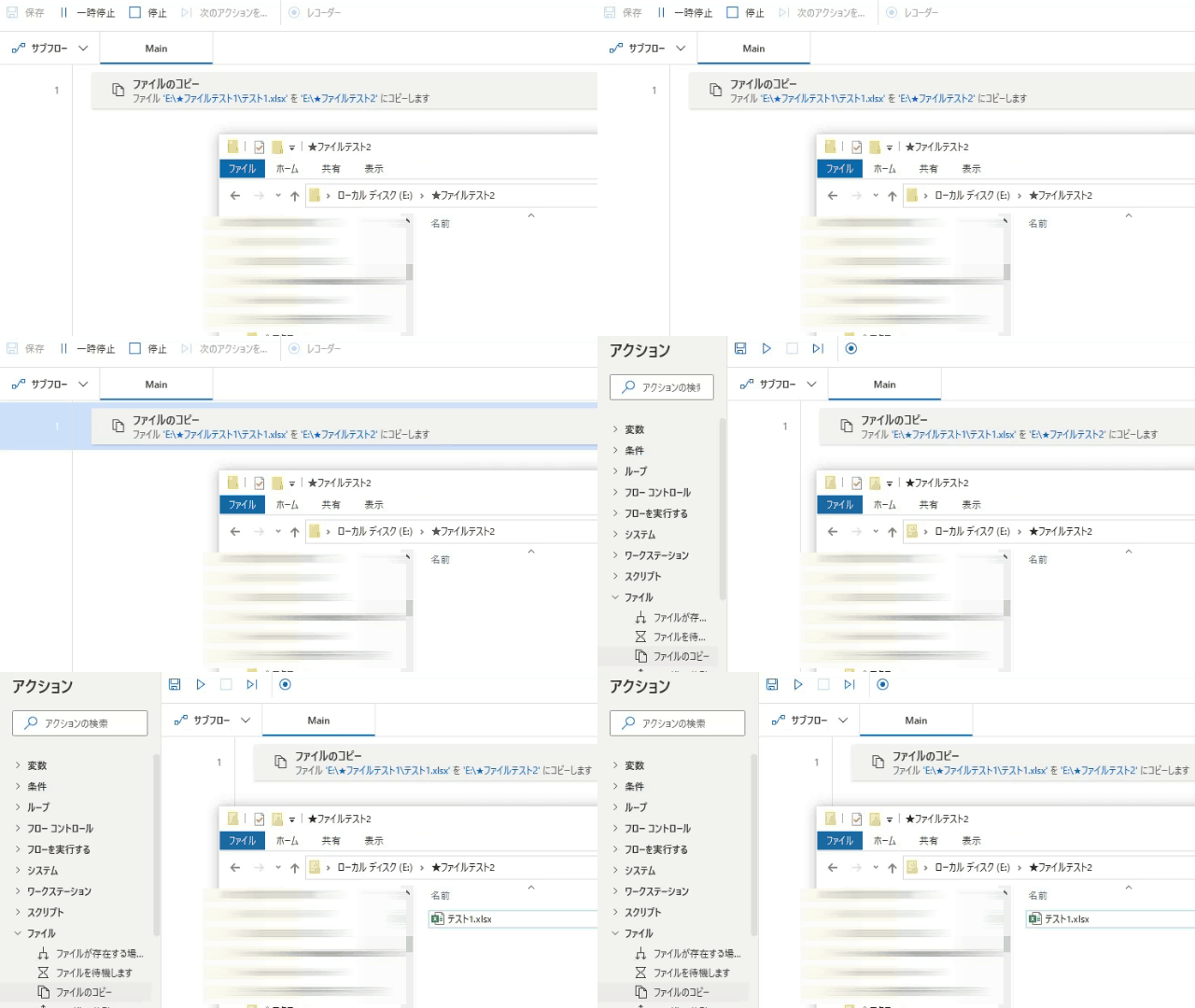
サンプル
一部修正が必要です

ファイルの移動
ファイルを指定したフォルダに移動します
パラメーターの選択
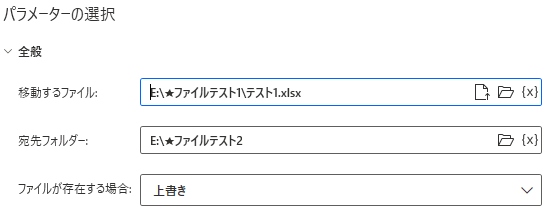
移動するファイル
移動するファイルを指定します(詳細はファイルをコピーするを参照してください)
宛先フォルダ
移動先のフォルダを指定します
ファイルが存在する場合
「上書き」するか「何もしない」かを選択します
ファイルの削除
指定したファイルを削除します
パラメーターの選択
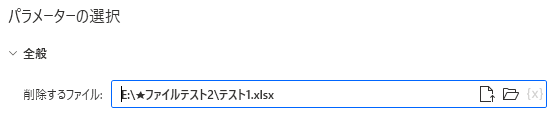
削除するファイルを設定します
ファイル名の変更_新ファイル名を手動設定
アクション名:ファイルの名前を変更する
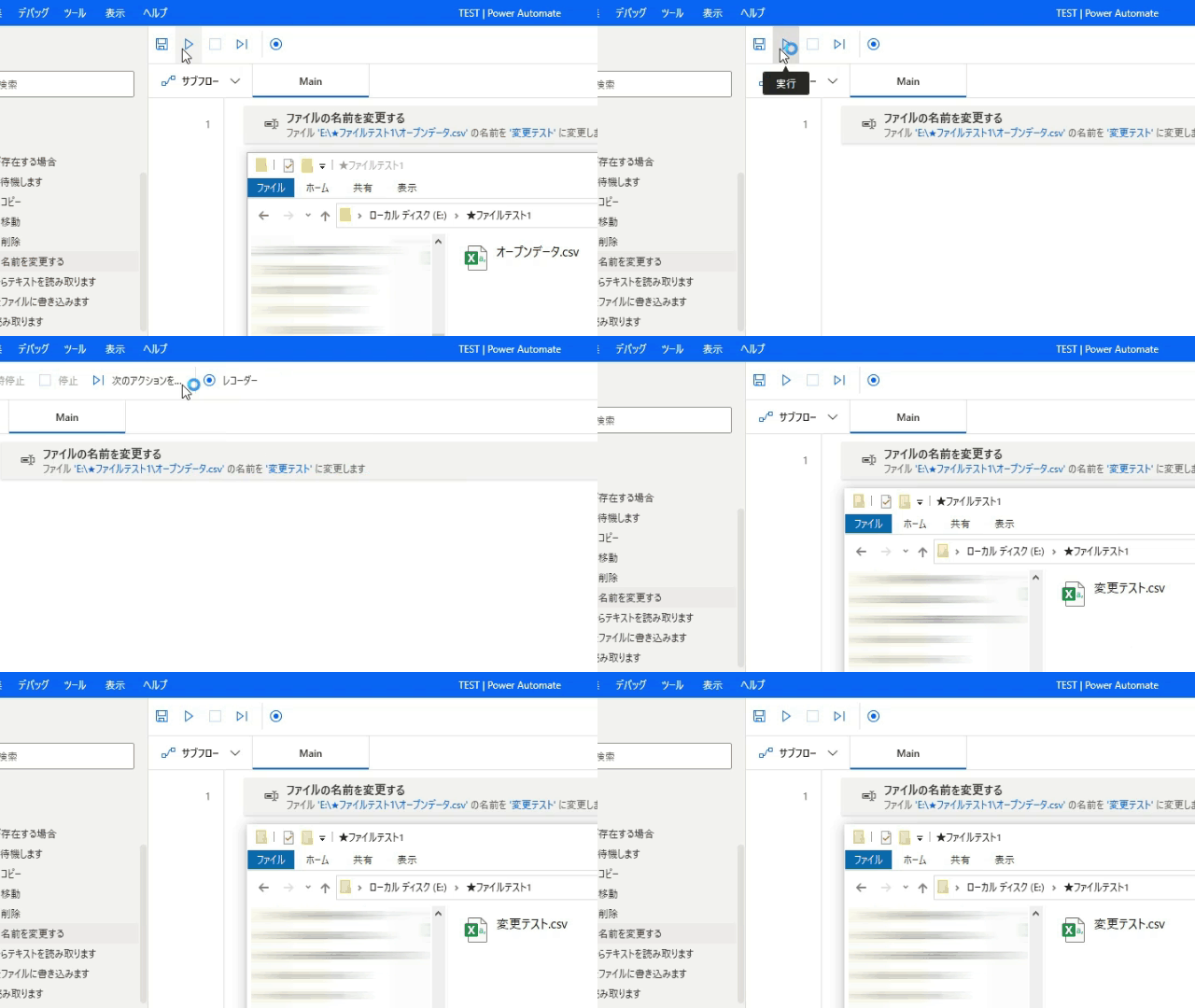
パラメーターの選択
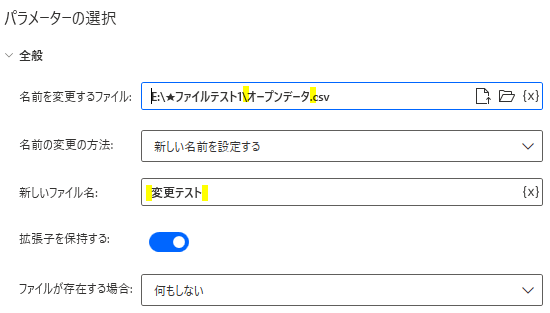
名前を変更するファイル
名前を変更するファイルを設定します
名前の変更の方法
「新しい名前を設定する」を設定します
新しいファイル名
拡張子の指定を含まないファイル名を指定します
拡張子を保持する
オンのままをお勧めします
ファイルが存在する場合
「上書き」するか「何もしない」を選択できます
ファイル名の変更_日時の追加
アクション名:ファイルの名前を変更する
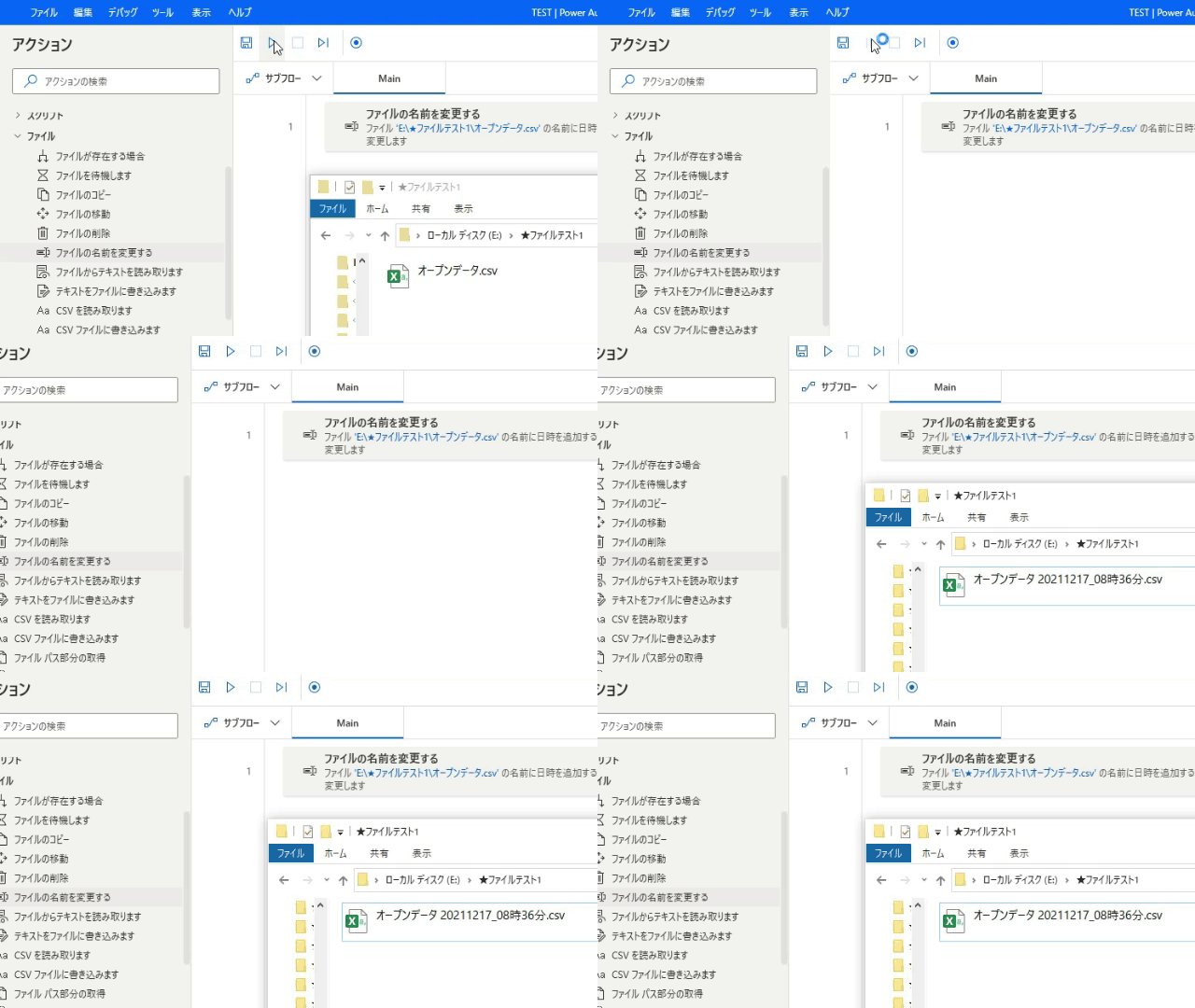
パラメーターの選択
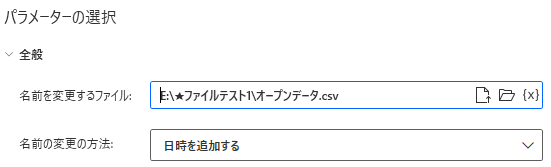
名前を変更するファイル
名前を変更するファイルを設定します(詳細はファイルをコピーを参照)
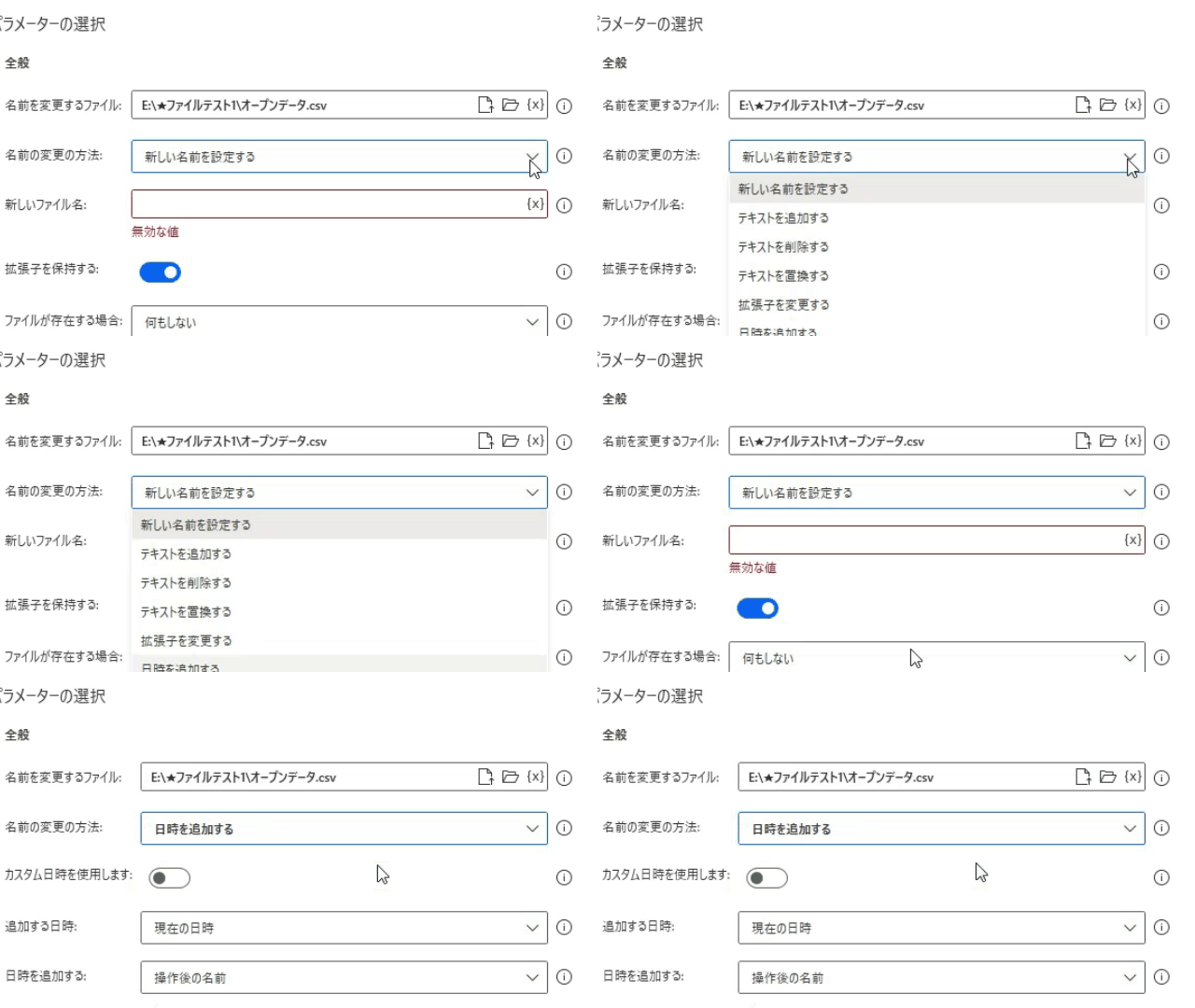
名前の変更の方法
「日時を追加する」を設定します
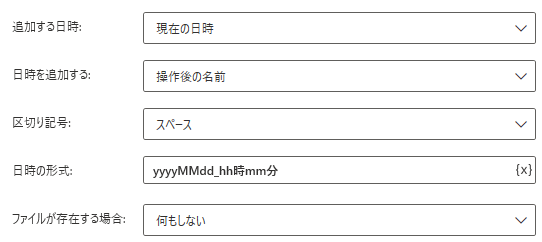
追加する日時
「現在の日時」を設定します
日時を追加する
日時を追加する位置を既存のファイル名の前にするか後にするかを設定します
区切り記号
既存のファイル名と日時との間をつなぐ記号を設定します
日時型式
デフォルトでは次の設定になっています(年月日)

複数ファイルのファイル名に連番を付ける
アクション名:ファイルの名前を変更する
(例:テスト_1.xlsx ➡ 001_テスト_1.xlsx)
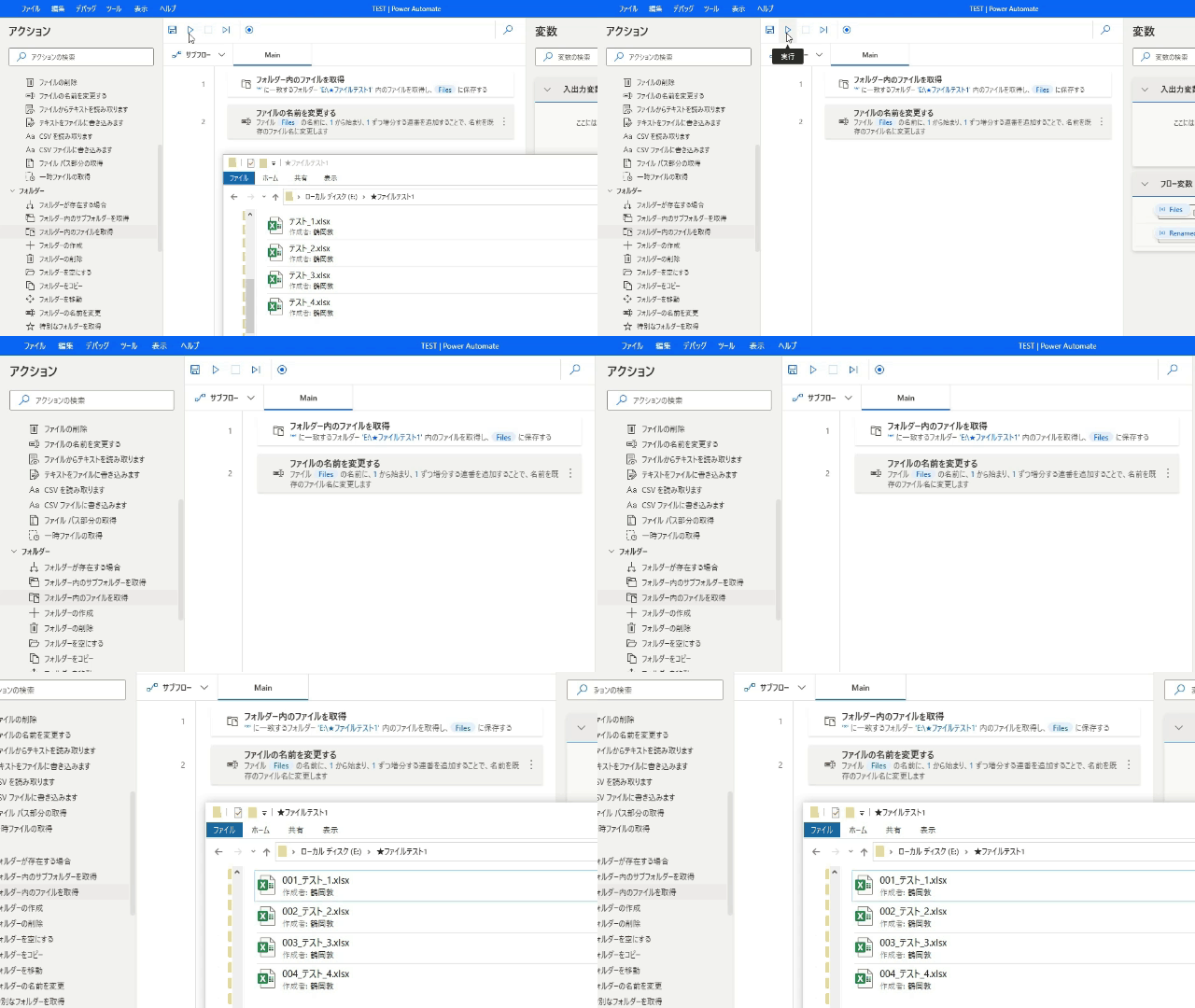
この処理を行う場合には、事前にフォルダ関連のアクションにて複数のファイル名を取得して変数に格納しておく必要があります(フォルダアクション内でファイルの作成日時等でソートして置く必要があります)
パラメーターの選択

上の画像のように、事前にファイル名を取得して変数に格納/保存しておく必要があります
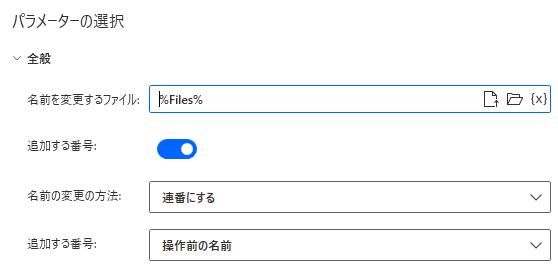
名前を変更するファイル
ファイル名を格納した変数を設定します
追加する番号
既存のファイル名を活かす場合にはオンにしておきます(オフにした場合は連番以外に付けるファイル名を指定します)
名前の変更の方法
連番にするを設定します
追加する番号
連番を既存のファイル名の前に付けるか、後に付けるかを設定します
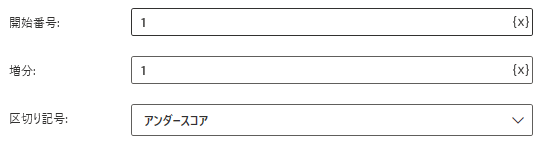
開始番号
ファイル名につける開始番号を設定します
増分
各ファイルに付ける連番の増分を設定します
区切り記号
既存のファイル名と連番との間に付ける記号を設定します
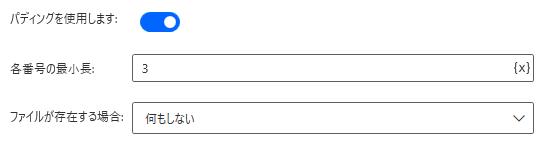
パティングを使用します
オンにすると連番を指定桁まで0を詰めます
各番号の最小長
0を詰める場合の桁数を設定します
ファイルが存在する場合
ファイルが存在している場合には「上書き」するか「何もしない」を設定できます
サンプル
フォルダやファイル名等の設定を変更する必要があります
ファイルを待機します
詳細はこちらを参照願います



コメントを残す