Power Automate Desktopでは、PDFファイルのページ抽出や複数ファイルの結合など、PDFに関する定型作業を自動化できます。請求書や報告書、帳票など業務でPDFを扱う機会は多く、手作業で行っていた編集作業を効率化できる重要な機能です。
例えば、「PDFの特定ページだけを抽出する」「毎日作成される複数のPDFを1つのファイルにまとめる」といった作業は、多くの現場で発生します。Power Automate Desktopを活用することで、これらの処理を自動化し、作業時間の短縮とミスの防止につなげることができます。
本記事では、Power Automate DesktopのPDF関連アクションについて、PDFページの抽出やPDFファイルの結合など、実務で利用頻度の高い操作方法を解説します。
この記事でできること
- PDFファイルから特定ページを抽出できるようになる
- 必要なページだけを新しいPDFとして保存できるようになる
- 複数ページのPDFを分割できるようになる
- 複数のPDFファイルを1つに結合できるようになる
- フォルダ内の複数PDFをまとめて統合できるようになる
- PDF帳票を用途ごとに分割できるようになる
- PDFファイルの自動整理ができるようになる
- PDFの月次レポートを自動作成できるようになる
- 請求書や報告書の管理を効率化できるようになる
- フォルダ操作や繰り返し処理と連携できるようになる
- PDFを活用した業務フローを構築できるようになる
PDFファイルから1ページの抽出
アクション名:新しいPDFファイルへのPDFファイルページの抽出
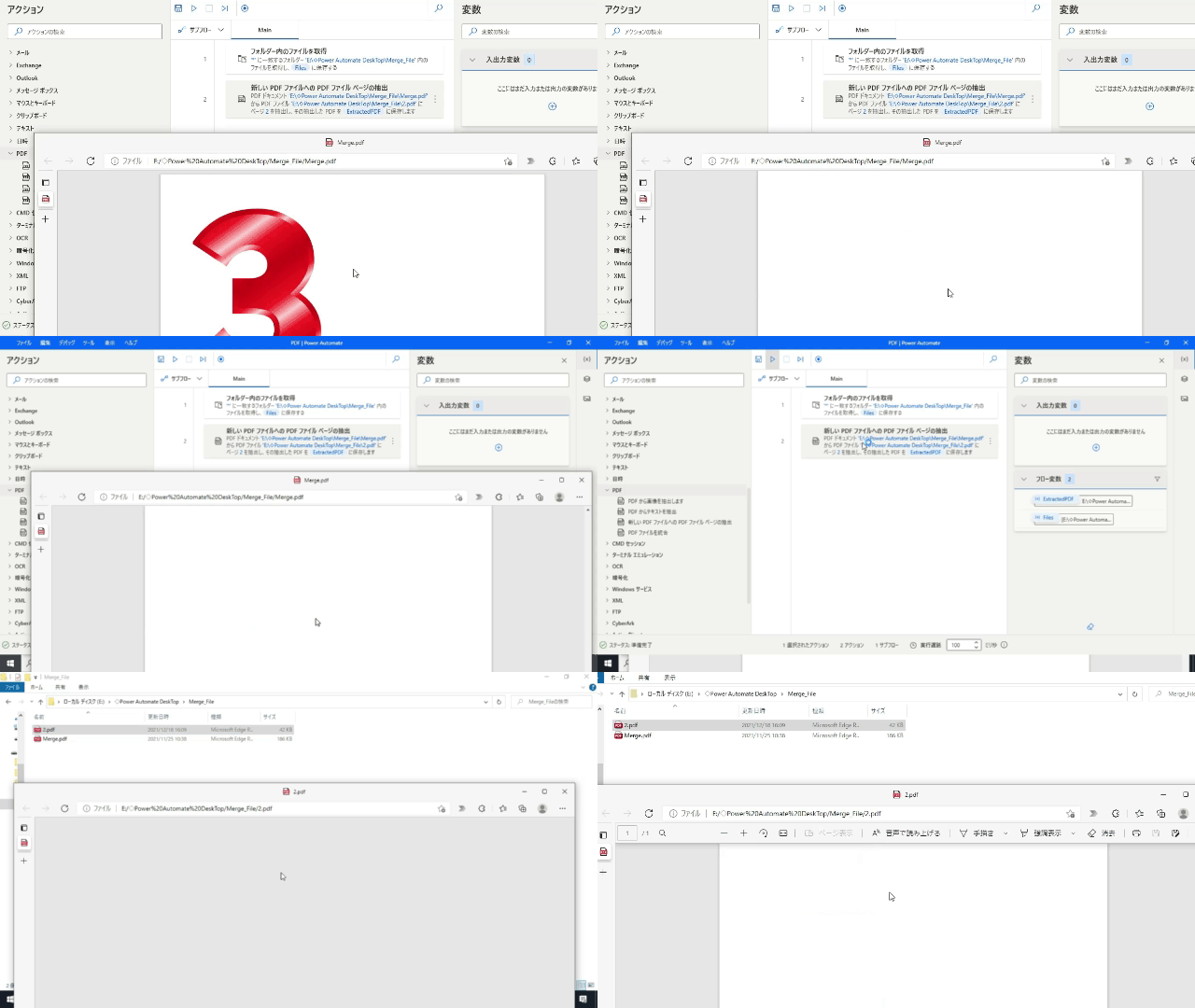
下のGIF画像では3ページが詰まっているPDFファイルから、2ページ目を抽出しています
*➡参考ページ
パラメーターの選択
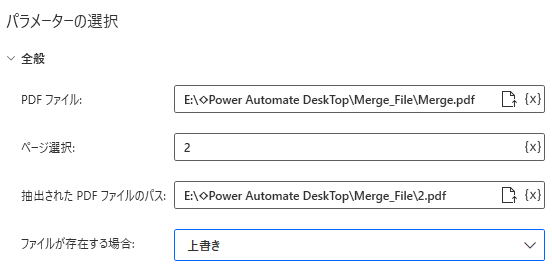
PDFファイル
抽出するPDFファイルを設定します
ページ選択
抽出するページを設定します
抽出されたPDFファイルのパス
抽出した後のファイルを出力します
ファイルが存在する場合
3種類の方法を選択できます(1.上書き、2.上書きしない、3.連番を付ける)
サンプル
ファイルなどの設定が必要です

複数ファイルを1ファイルに統合
アクション名:PDFファイルを統合
複数PDFファイルを1PDFファイルに統合します
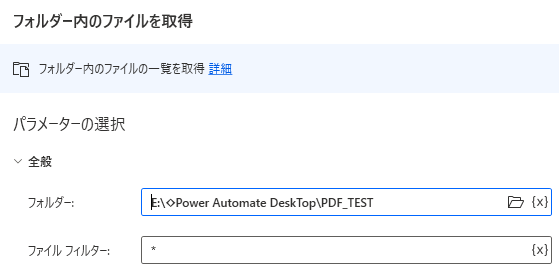
このアクションを行う場合には、事前に下の画像のように「フォルダー内のファイルを取得」アクションにて複数ファイル名を取得して変数/Filesに格納しておきます
パラメーターの選択
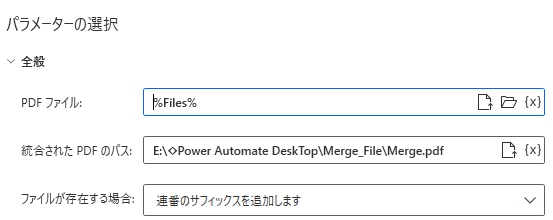
PDFファイル
PDFファイルを指定した変数を設定します
統合されたPDFのパス
作成したPDFファイル名を設定します
ファイルが存在する場合
既にファイルがある場合には「上書き」「上書きしない」「連番を付ける」を設定できます
サンプル
フォルダなどの設定が必要です



コメントを残す