Power Automate Desktopを活用すると、メールの送信業務を自動化できます。例えば、Excelで作成したレポートの自動送信、システム監視結果の通知、日次報告メールの配信など、これまで手作業で行っていたメール業務を効率化できます。
また、メール本文への変数の埋め込みや、Excel・PDFなどのファイル添付にも対応しているため、他のアクションと組み合わせることで実践的な業務自動化を実現できます。特にExcel操作やファイル操作との相性が良く、多くのRPAシナリオの最終工程として利用されます。
本記事では、Power Automate Desktopのメール送信アクションについて、Microsoft 365(Outlook)やGmailの設定方法、添付ファイルの送信方法までまとめて解説します。
目次
この記事でできること
- Power Automate Desktopからメールを送信できるようになる
- Microsoft 365(Outlook)のSMTP設定方法がわかる
- GmailのSMTP設定方法がわかる
- メールの件名と本文を自動設定できるようになる
- 宛先・CC・BCCの設定方法がわかる
- 変数を利用したメール本文の作成ができるようになる
- ExcelやPDFなどのファイルを添付して送信できるようになる
- Excel操作と連携したメール配信フローを作成できるようになる
- 自動通知メールを作成できるようになる
- 定型メール業務を自動化できるようになる
メールの送信(OFFICE365)
アクション名:メールの送信
メールを事前に指定した宛先と内容で送付します
パラメーターの選択

SMTPサーバー
「smtp.office365.com」で設定します
サーバーポート
587で設定するのがおすすめです
SSLを有効にする
オンで設定します
SMTPサーバーには認証が必要
オンで設定します
ユーザー名・パスワード
OFFICE365へのログイン情報を設定します
以降は「全般」以降のパラメーターの設定になります

上画像の「全般の右横」に黄色く印を付けた箇所をクリックすると下の画像のように画面が開きます

送信元、送信者の表示名
送信元のメールアドレスと表示名を設定します
送信先、CC、BCC
送信先等のメールアドレスを設定します
件名、本文
メールの件名と本文を設定します
メールの送信(GMAIL)
2点以外はOFFICE365と同じ説明になります
SMTPサーバー
「smtp.gmail.com」で設定します

パスワード
セキュリティの都合上、Googleのアカウントでパスワードを取得する必要があります(2段階認証をしている場合)
まずは使用ブラウザの右上にある三点リーダーから設定をクリックします
その後、下の画面の「Googleアカウントの管理」をクリックします

更に次に開いた画面で「セキュリティ」をクリックします

すると、下の画像のように「2段階認証プロセス」が表示されていますので、こちらをクリックします

次に開いた画面でパスワードを生成するアプリとデバイスを指定して「生成」をクリックするとパスワードが生成されます(生成画面は画面のずっと下にあります)
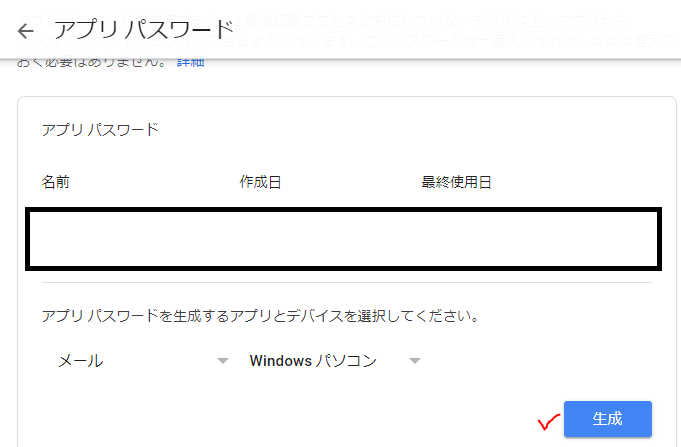
下の画面からパスワードをコピーしてください

コピーしたパスワードはこちらに貼り付けてください

ファイルの添付
アクション「メールの送信」のパラメーターの選択画面にて設定できます

上の画像の黄色く印を付けた箇所をクリックすると、クリック操作で添付ファイルを設定できます



********************************
Microsoft社の無料RPA・Power Automate Desktopのアクションの中から、メールのアクションを紹介します
➡逆引き辞典に戻る

目次
メールの送信(OFFICE365)
アクション名:メールの送信
メールを事前に指定した宛先と内容で送付します
パラメーターの選択
SMTPサーバー
「smtp.office365.com」で設定します
サーバーポート
587で設定するのがおすすめです
SSLを有効にする
オンで設定します
SMTPサーバーには認証が必要
オンで設定します
ユーザー名・パスワード
OFFICE365へのログイン情報を設定します
以降は「全般」以降のパラメーターの設定になります
上画像の「全般の右横」に黄色く印を付けた箇所をクリックすると下の画像のように画面が開きます
送信元、送信者の表示名
送信元のメールアドレスと表示名を設定します
送信先、CC、BCC
送信先等のメールアドレスを設定します
件名、本文
メールの件名と本文を設定します
メールの送信(GMAIL)
2点以外はOFFICE365と同じ説明になります
SMTPサーバー
「smtp.gmail.com」で設定します
パスワード
セキュリティの都合上、Googleのアカウントでパスワードを取得する必要があります(2段階認証をしている場合)
まずは使用ブラウザの右上にある三点リーダーから設定をクリックします
その後、下の画面の「Googleアカウントの管理」をクリックします
更に次に開いた画面で「セキュリティ」をクリックします
すると、下の画像のように「2段階認証プロセス」が表示されていますので、こちらをクリックします
次に開いた画面でパスワードを生成するアプリとデバイスを指定して「生成」をクリックするとパスワードが生成されます(生成画面は画面のずっと下にあります)

下の画面からパスワードをコピーしてください
コピーしたパスワードはこちらに貼り付けてください
ファイルの添付
アクション「メールの送信」のパラメーターの選択画面にて設定できます
上の画像の黄色く印を付けた箇所をクリックすると、クリック操作で添付ファイルを設定できます


コメントを残す