Power Automate Desktopでは、キーボードやマウスの操作を自動化できます。EnterキーやTabキーの送信、ショートカットキーの実行、マウスクリック、画像を利用したクリック操作など、人が行っている画面操作をそのまま再現できるのが特徴です。
特に、Webサイトや業務システムの中には専用アクションだけでは操作できない画面もあります。そのような場合でも、キーボード操作やマウス操作を組み合わせることで、自動化できる範囲を大きく広げることができます。
本記事では、Power Automate Desktopのキー操作・マウス操作アクションについて、特殊キーの送信、ショートカットキーの実行、画像クリック、マウス待機などの代表的な機能を実例付きで解説します。
目次
この記事でできること
- EnterキーやTabキーなどの特殊キーを送信できるようになる
- Ctrlキーを利用したショートカット操作ができるようになる
- ファンクションキー(F1~F12)を自動送信できるようになる
- キーボード入力を自動化できるようになる
- マウスクリックを自動実行できるようになる
- 左クリック・右クリック・ダブルクリックを使い分けられるようになる
- 画像を認識してクリックできるようになる
- UI要素が取得できない画面でも操作できるようになる
- Webサイトや業務システムを自動操作できるようになる
- マウスポインターの状態を判定できるようになる
- 画面表示が完了するまで待機できるようになる
- 人が行うパソコン操作を自動化できるようになる
キーの送信/テキストの送信
アクション名:キー送信
各種キー操作を行います
テキストもPCに送信できますが、ここではEnterなどの操作キーを送るところに絞って解説を行います
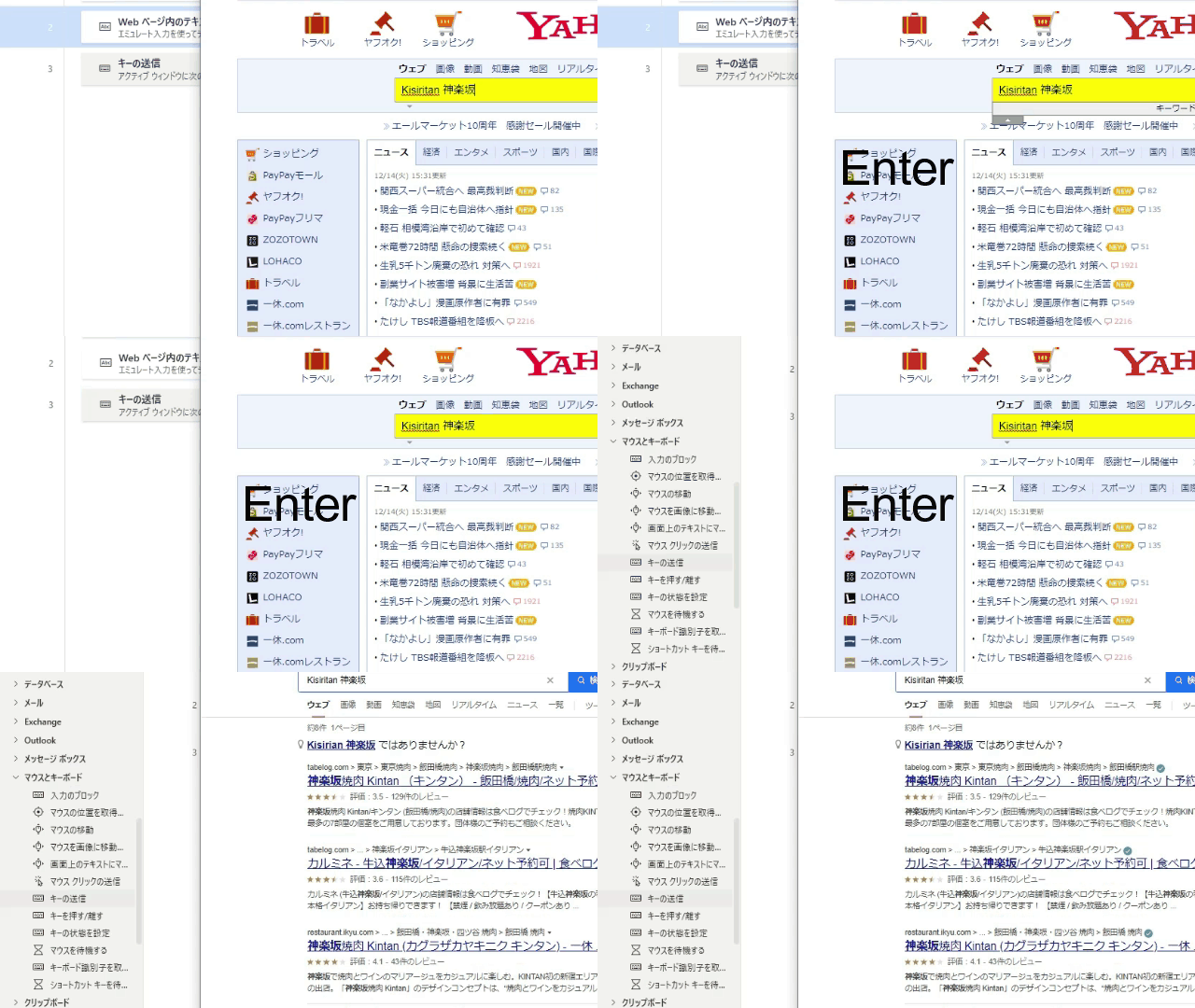
下のGIF画像では、WEBサイトのテキストボックスにテキストを入力した後にEnterキーを押しています
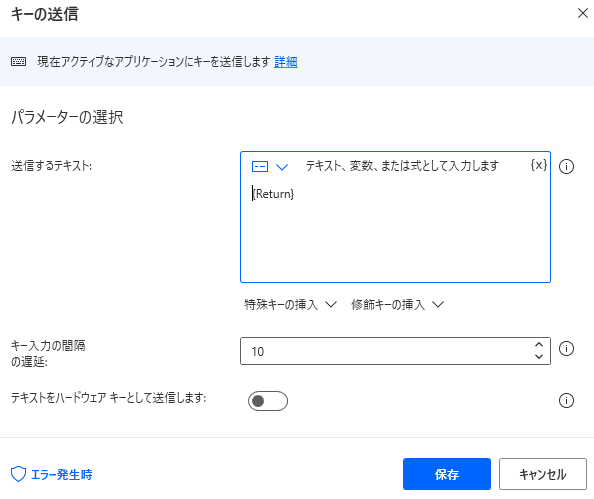
パラメーターの選択
送信するテキスト⇒特殊キーの挿入
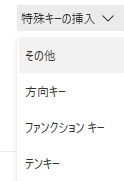
・その他:エンターキーやバックスペースキーなどの送信
・方向キー:上下左右の矢印キーの送信
・ファンクションキー:F1、F2キーなどの送信
・テンキー:テンキーにあるキーの送信
送信するテキスト⇒修飾キーの挿入
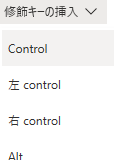
Controlキーの送信などの送信
サンプル
一部、修正が必要になる可能性があります

クリックの送信
アクション名:マウスクリックの送信
パラメーターの選択
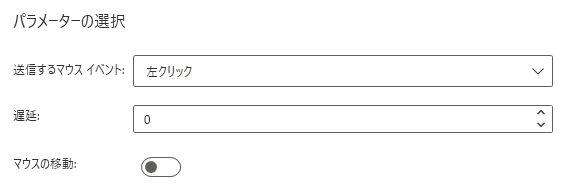
送信するマウスイベント
左クリックをはじめ様々なマウスクリック操作を設定できます
遅延
マウスクリック操作を遅らせることができます
画像のクリック
アクション名:マウスを画像に移動します
下のGIF画像では、開いたWEBサイト内の「日の丸」のイラスト画像をクリックしています
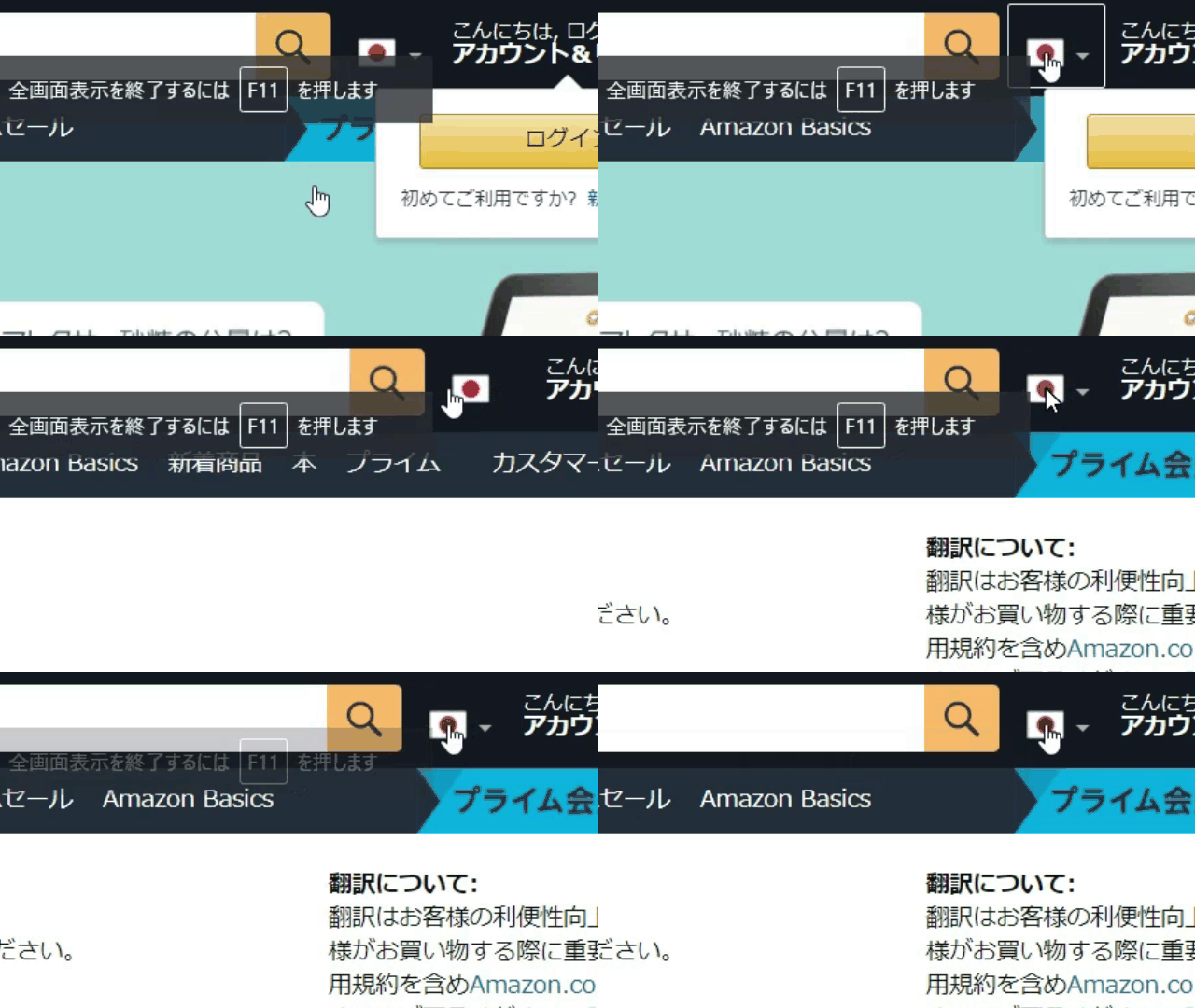
ちなみに、画像をクリックする前にF11キーを送信して全画面表示にしています
パラメーターの選択
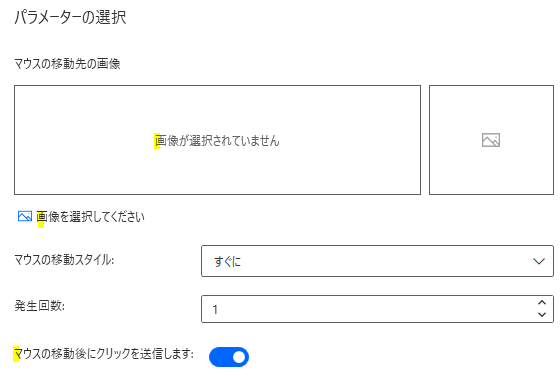
画像を選択してください
クリックしたい画像を選択するわけですが、クリックしたい画像を表示するまでに時間が必要なので、下のGIF画像の「5秒後に画像を取り込む」を選択することをお勧めします
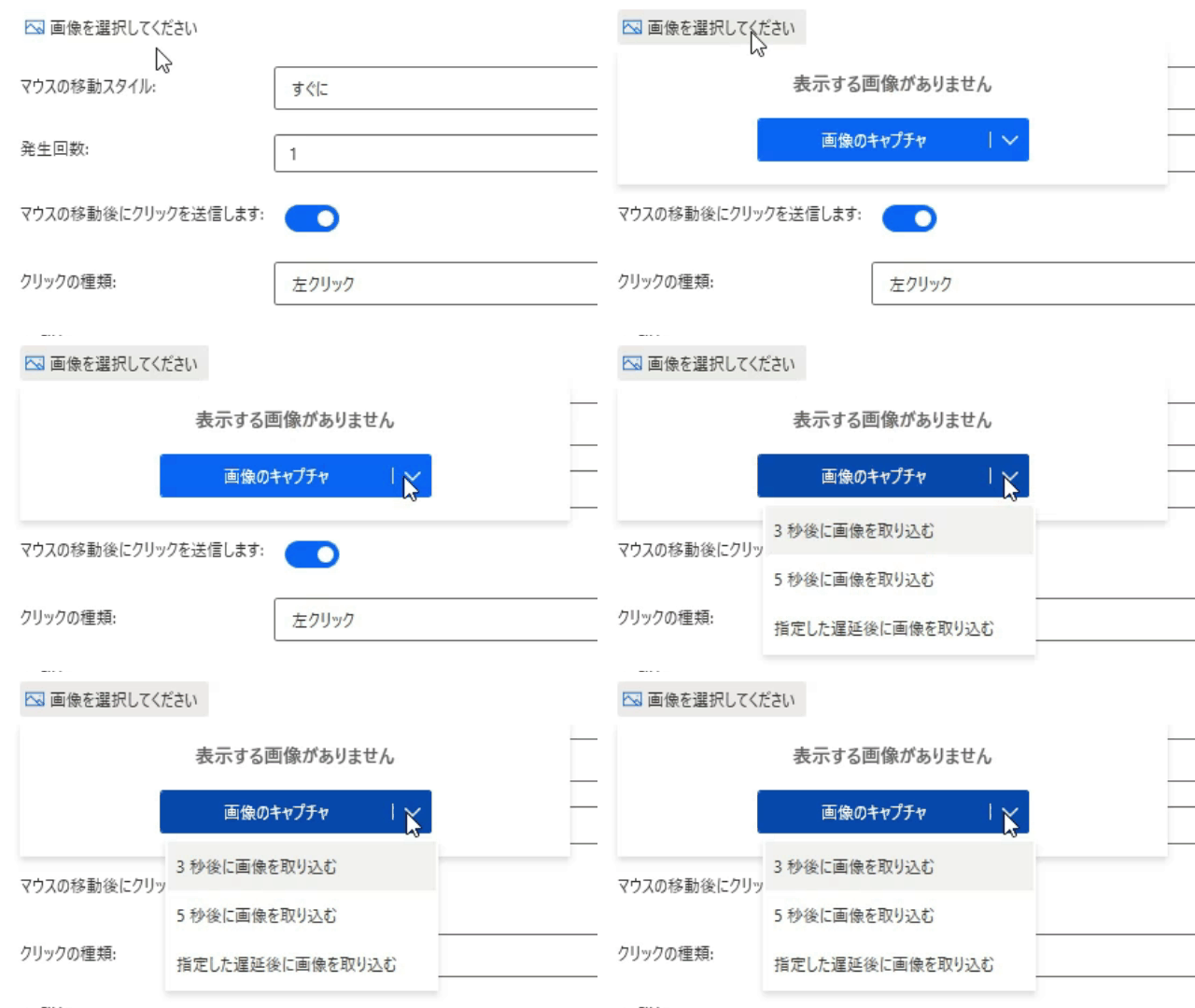
クリックしたい画像を表示したら、下の画像のように必要箇所を指定してください
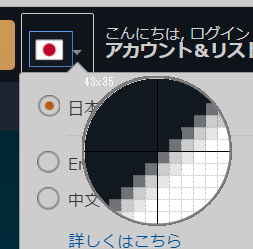
その後「マウスの移動先の画像」で画像を選択して終了です
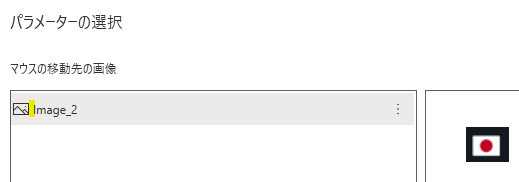
マウスを移動後にクリックを送信します
こちらはオンにしてください
*後は基本的にはデフォルトの設定で大丈夫です
サンプル
一部修正が必要です
マウスポインターの形が変更になるまで待機
アクション名:マウスを待機する
このアクションではマウスポインタ―の形が変更になるまでフローを中断します
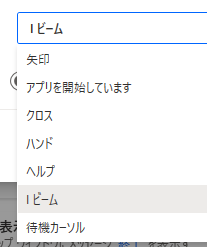
下のGIF画像では、マウスポインタ―がマウスポインタ―の形が矢印からアルファベットのアイの形になるまでフローを中断しています
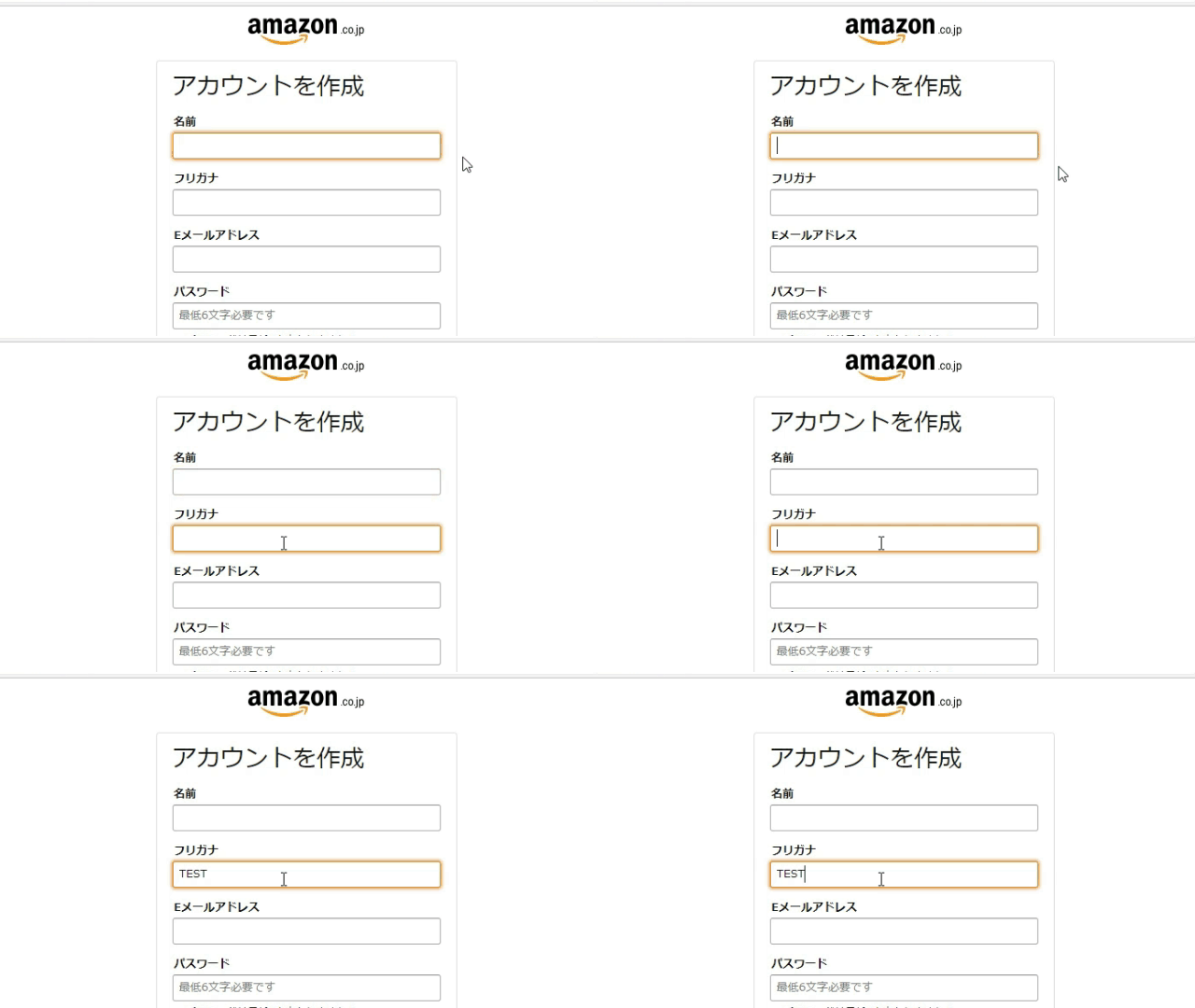
このアクションを利用すれば、複数テキストボックスの中から入力するテキストボックスを選択してから入力させることができます
パラメーターの選択
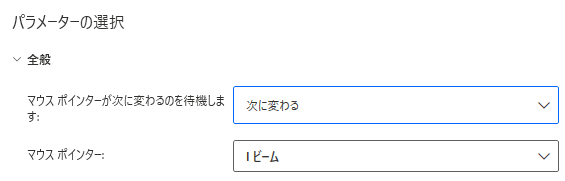
マウスポインタ―が次に変わるのを待機します
マウスポインタ―の形が次のパラメーターで選択した形になるまでフローを中断する「次に変わる」と「無効になる」の中から選択できます
マウスポインタ―
次の画像のように様々な形から設定できます
サンプル
UI要素を変更する必要があります


コメントを残す