ower Automate Desktopで実践的な自動化を行うために欠かせないのが「繰り返し処理(ループ)」です。フォルダ内の複数ファイルを順番に処理したり、Excelの全行を読み込んだり、条件を満たすまで同じ処理を繰り返したりする場合に利用します。
実際の業務では「1件だけ処理する」よりも、「100件のファイルを処理する」「Excelの全データを取り込む」「一覧の内容を順番に処理する」といったケースが大半です。そのため、繰り返し処理を理解するとPower Automate Desktopで作成できる自動化の幅が大きく広がります。
本記事では、Power Automate Desktopで利用できる代表的なループアクションである「For each」「Loop」「ループ条件(While)」について、実例を交えながらわかりやすく解説します。
目次
この記事でできること
- For eachを使った繰り返し処理ができるようになる
- ファイル一覧を順番に処理できるようになる
- 取得したデータを1件ずつ処理できるようになる
- Loopで指定回数の繰り返し処理ができるようになる
- カウンター変数を利用した処理ができるようになる
- 1~100回など任意の回数でループ処理できるようになる
- While(ループ条件)を利用した条件付き繰り返しができるようになる
- 条件を満たすまで処理を継続できるようになる
- フォルダ内の全ファイルを自動処理できるようになる
- Excelデータの全行を順番に処理できるようになる
- 大量データを効率的に自動化できるようになる
- 実務でよく使うRPAの基本パターンを習得できるようになる
取得内容で繰り返す/For each
アクション名称:For each
下のGIF画像ではフォルダ内に存在するファイルの名前を複数取得し、ファイル名を1つづつ繰返しメッセージボックスで表示しています

他のアクションと違い、「For each」と「End」の2行が自動的にセットで設定されます
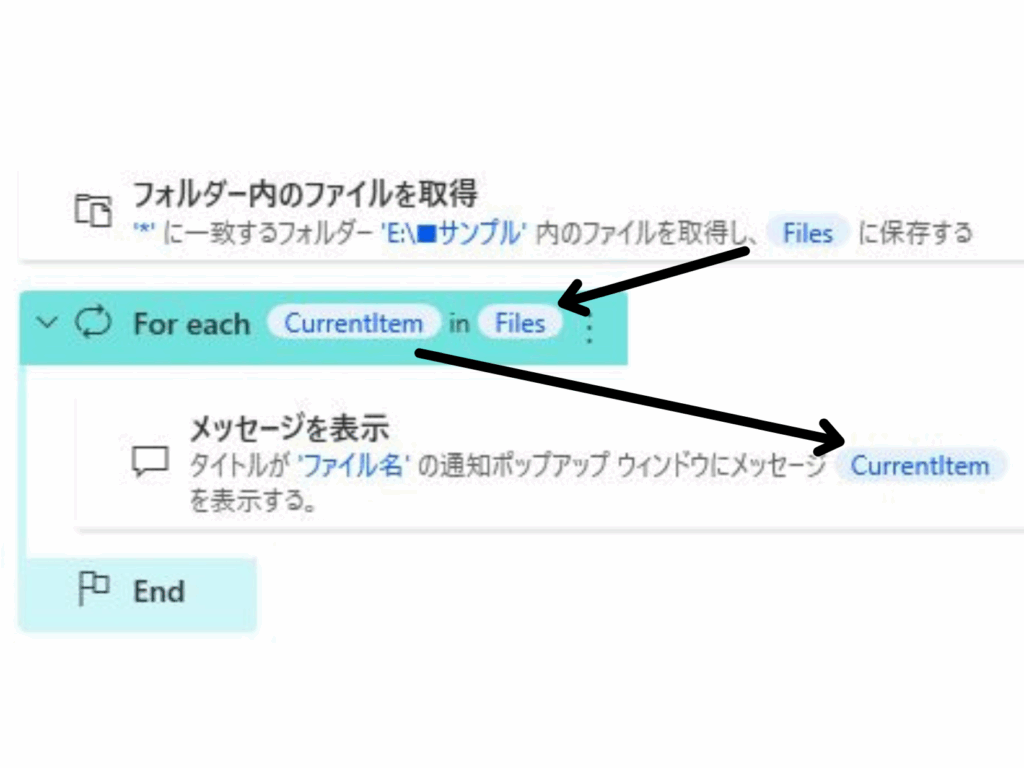
上の画像では「変数:Files」にフォルダ内のファイル名がそれぞれ格納され、For each~End内のメッセージボックスにて「変数:CurrentItem」としてファイル名が1つづつ取出されて処理されています
パラメーターの選択

反復処理を行う値
取得した複数の内容を設定する
上の事例で言えば、取得したファイル名/変数:Filesを指定する

サンプル
1行目を変更して使用してください

回数で繰り返す/Loop
アクション名:Loop
回数を設定して処理を繰り返します
下のGIF画像では、メッセージ内容を1⇒2⇒3と繰り上げながら繰返し表示しています

このアクションでは、上のFor eachと同様に「Loop」と「End」の複数行をセットで設定します

上の画像では、変数:LoopIndexを1から(from)3まで(to)まで1づつ(step 1)増やしながら、メッセージを繰返し表示します。表示するのは変数:LoopIndexになります
パラメーターの選択

アクション:Loopでは変数を軸にしてパラメーターを設定します
開始値
変数を開始する値を設定します
終了
変数を終了する値を設定します
増分
変数を増やす値を設定します
サンプル
条件付きで繰り返す
アクション名:ループ条件
事前に設定した条件を満たす間は処理を繰り返します
下のGIF画像では設定した変数の値が2以外の間は、変数をメッセージとして表示する処理を繰り返しています

このアクションでは、上のFor eachと同様に「While」と「End」の複数行をセットで設定します
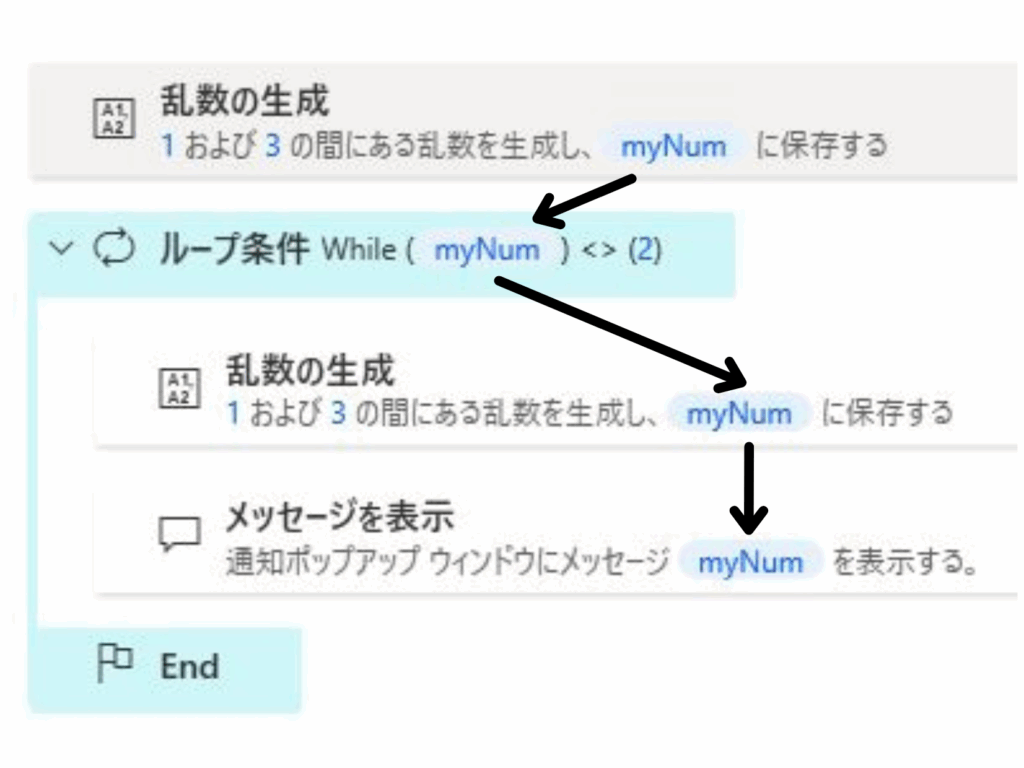
上の画像では変数:myNumを作成しメッセージで表示しますが、myNumが2以外の場合(<>2)のみメッセージを表示し、myNumが2の場合は繰返し処理を終了します
パラメーターの選択

最初のオペランド&2番目のオペランド
繰返し条件を行う条件に設定する2つの値を設定します
演算子
条件を設定します
*=,<>,>,<,>=,<=
サンプル



コメントを残す